Výrobní zakázky
Výrobní zakázka je hlavní dokument řídící výrobu. Definuje co, kolik a kdy se má vyrobit.
Co je výrobní zakázka
Výrobní zakázka obsahuje:
- Produkt - co vyrábíme
- Množství - kolik kusů
- Termín - do kdy má být hotovo
- Technologický postup - podle jakého kusovníku
Seznam zakázek

V seznamu vidíte klíčové sloupce:
- Nabídka - Odkaz na zdrojovou nabídku (pokud byla zakázka vytvořena z nabídky)
- Projekt - Propojený projekt
- ID výrobní zakázky - Unikátní číslo zakázky (např. VP-25-00002)
- Název - Název produktu/zakázky
Další sloupce: Produkt, Popis, Stav, Množství plánované, Množství vyrobené, Vytvořeno
Stavy zakázky
| Stav | Význam | Co můžete dělat |
|---|---|---|
| Draft | Rozpracovaná | Upravovat, naplánovat, zrušit |
| Planned | Naplánovaná | Zahájit výrobu, vrátit, zrušit |
| Started | Probíhá | Zaznamenávat práci, dokončit |
| Completed | Hotovo | Pouze prohlížet |
| Cancelled | Zrušeno | Pouze prohlížet |
Vytvoření zakázky
Výrobní zakázku lze vytvořit dvěma způsoby:
Způsob 1: Z Nabídky
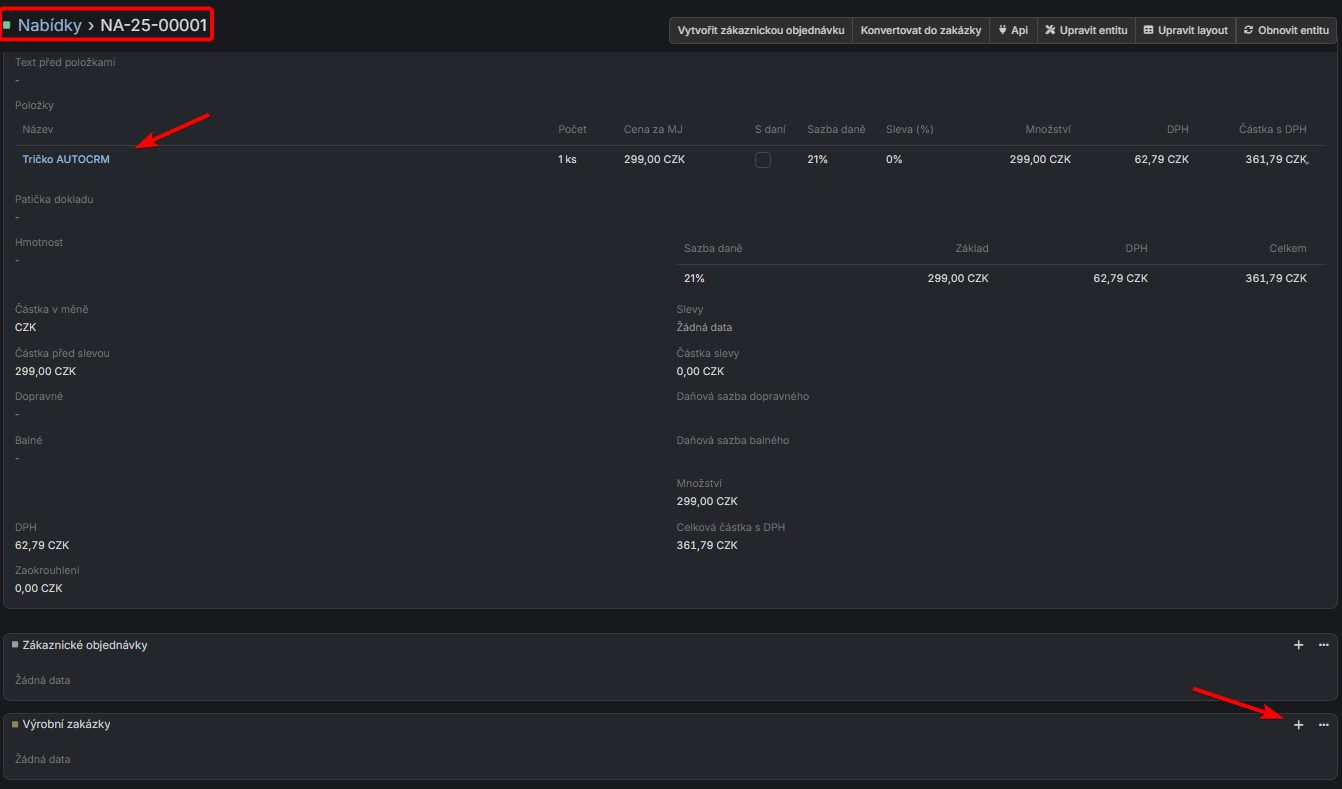
- Otevřete detail Nabídky (např. NA-25-00001)
- V dolní části najděte panel Výrobní zakázky
- Klikněte na tlačítko + pro vytvoření nové zakázky
Výhoda: Zakázka se automaticky propojí s nabídkou a přebere položky.
Způsob 2: Z Projektu
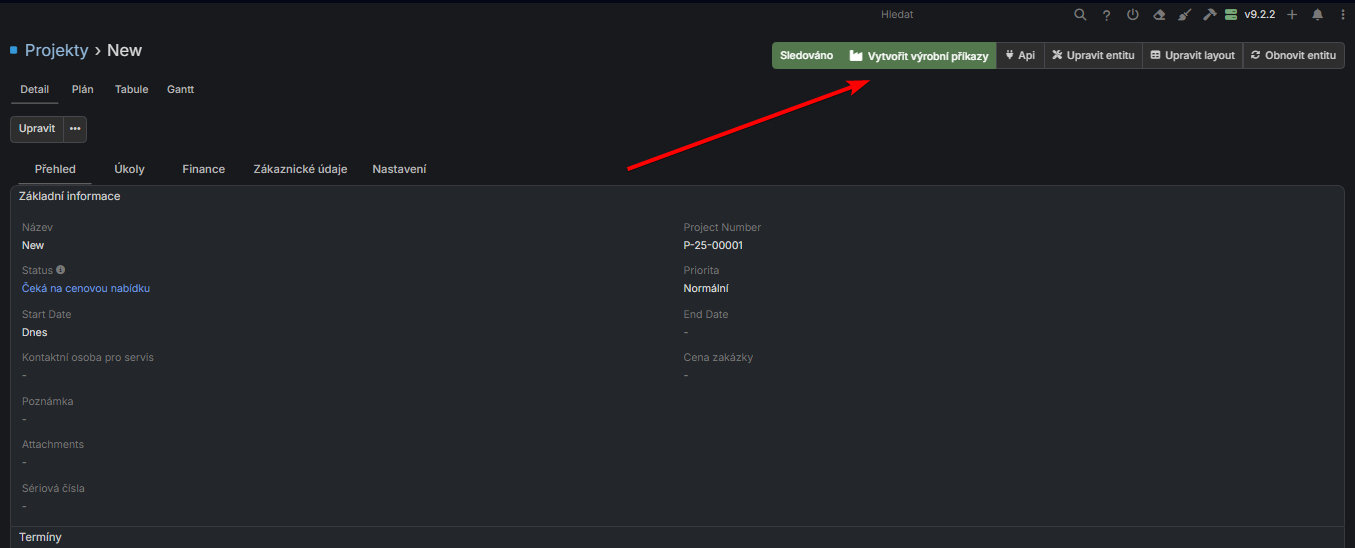
- Otevřete detail Projektu
- Klikněte na tlačítko Vytvořit výrobní příkazy
Výhoda: Zakázky se automaticky propojí s projektem.
Formulář zakázky
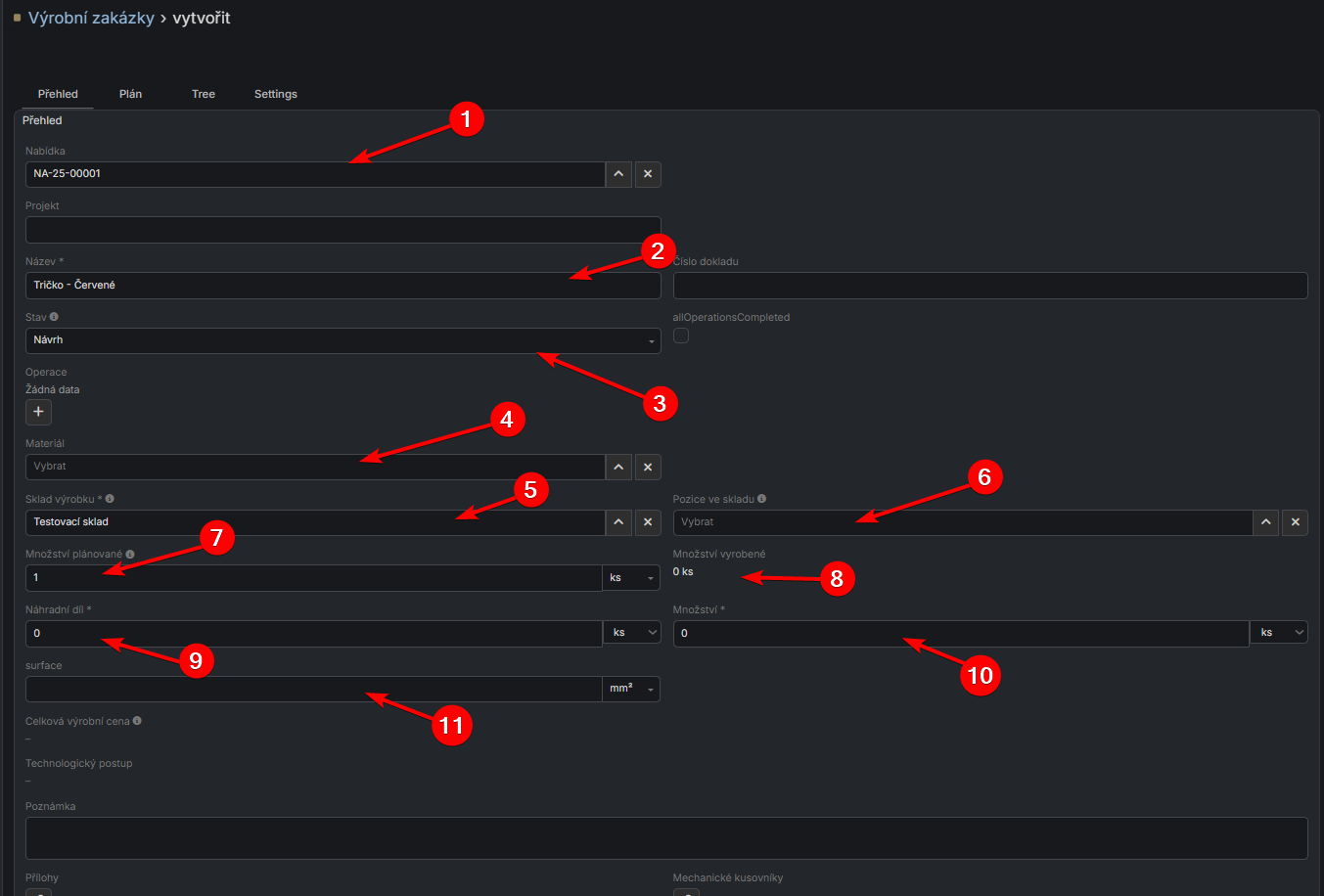
Formulář obsahuje následující pole:
- Nabídka - Propojená nabídka (automaticky vyplněno při vytvoření z nabídky)
- Název - Název zakázky/produktu
- Stav - Aktuální stav (Návrh, Naplánováno, Zahájeno...)
- Materiál - Výchozí materiál pro výrobu
- Sklad výrobku - Cílový sklad pro hotové výrobky
- Pozice ve skladu - Konkrétní pozice ve skladu
- Množství plánované - Kolik kusů vyrobit
- Množství vyrobené - Již vyrobené kusy (automaticky)
- Náhradní díl - Množství náhradních dílů
- Množství - Celkové množství
- Celková výrobní cena - Kalkulovaná cena výroby
Kusovník (materiálová rozpiska)
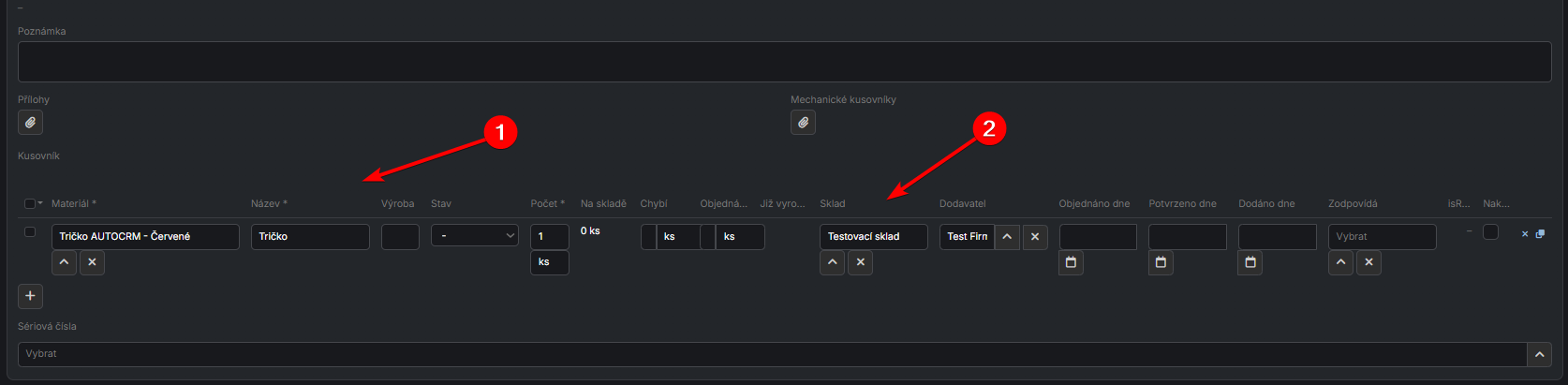
Sekce Kusovník obsahuje:
- Materiál - Seznam materiálů potřebných k výrobě (název, počet, stav)
- Sklad - Z jakého skladu se materiál odebírá
Pokud technologický postup říká "1 sedák na 1 židli" a vy zadáte 10 kusů, systém automaticky vypočítá potřebu 10 sedáků.
Detail zakázky
Akce v detailu
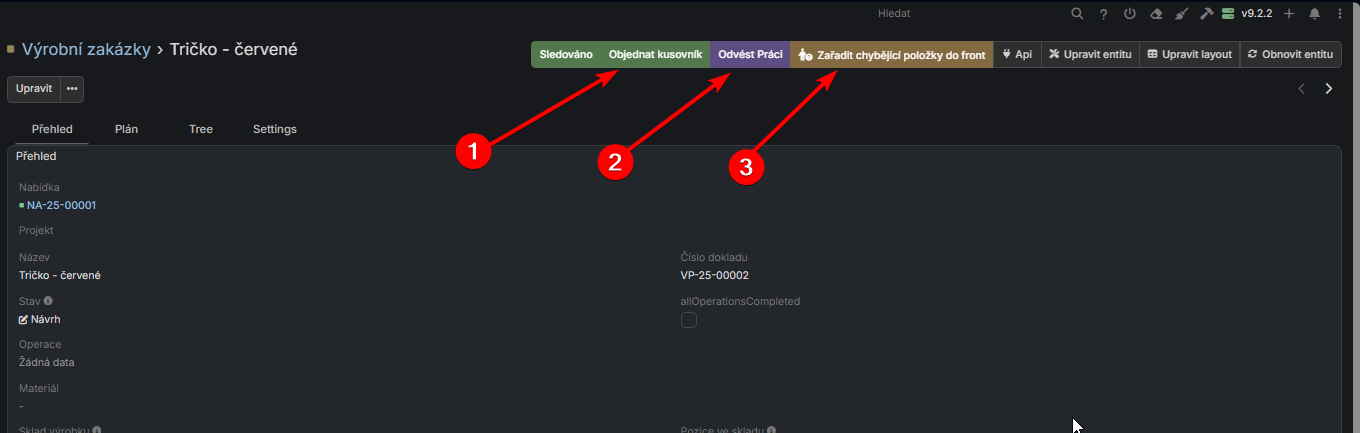
V horní liště detailu zakázky jsou dostupné akce:
- Sledováno / Objednat kusovník - Sledování zakázky a objednání materiálu
- Odvést Práci - Rychlý záznam odvedené práce na zakázce
- Zařadit chybějící položky do front - Automatické doplnění chybějícího materiálu
Záložky v detailu
- Přehled - základní informace a stav
- Plán - termíny a systém bran (Gates)
- Tree - stromová struktura zakázky
- Settings - nastavení zakázky
- Položky - materiál potřebný k výrobě
- Operace - pracovní kroky
- Vykonaná práce - záznamy o provedené práci
- Doplnění zásob - požadavky na materiál ze skladu
- Kooperace - externí práce
Plánování a systém bran (Gates)
Systém plánování výroby automaticky počítá termíny pomocí tzv. systému bran (Gates). Brány jsou klíčové milníky v životním cyklu zakázky.
Záložka Plán
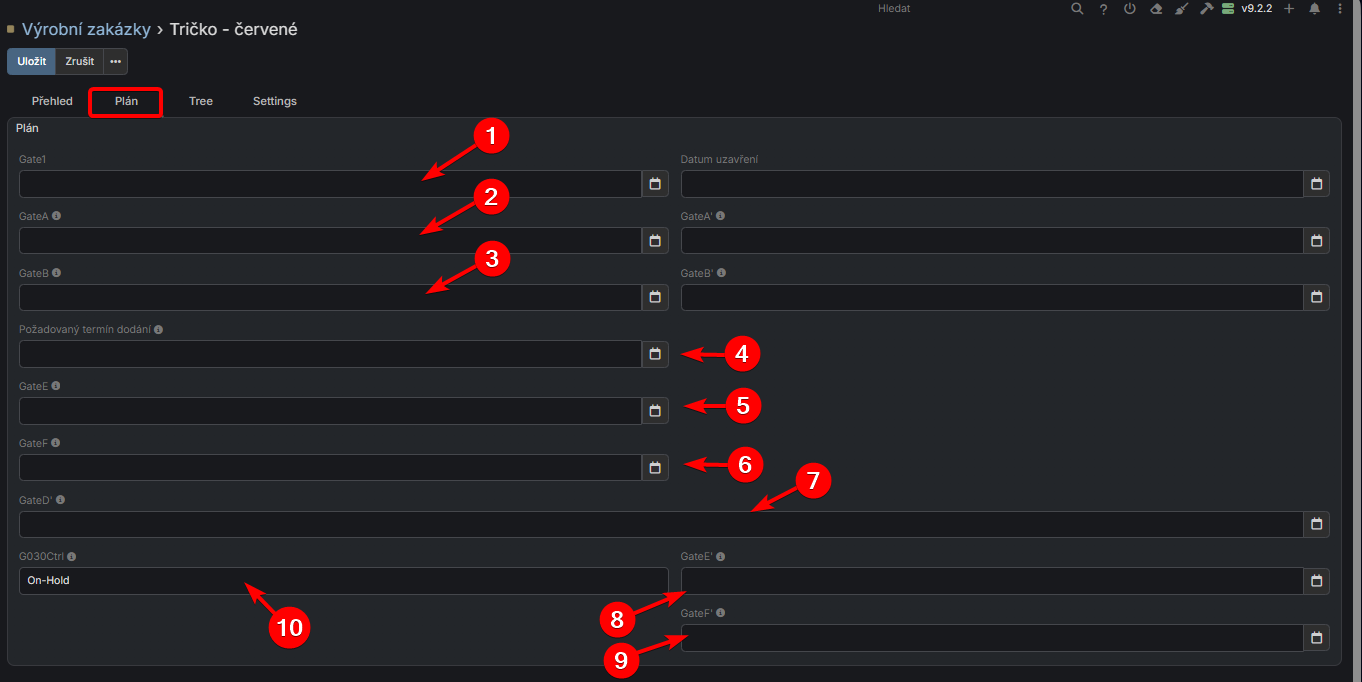
V záložce Plán nastavujete termíny zakázky:
Levý sloupec (plánované termíny):
- Gate1 - První milník
- GateA - Zahájení přípravy
- GateB - Start výroby
- Požadovaný termín dodání - Kdy zákazník požaduje doručení
- GateE - Odeslání
- GateF - Doručení zákazníkovi
Pravý sloupec (skutečné termíny): 7. GateD' - Skutečný termín materiálu 8. GateE' - Skutečné odeslání 9. GateF' - Skutečné doručení 10. GO30Ctrl - Stav kontroly (On-Hold = pozastaveno)
Přehled bran
| Brána | Název | Co znamená |
|---|---|---|
| Gate A | Zahájení | Kdy můžeme začít s přípravou |
| Gate B | Start práce | Kdy začíná skutečná výroba |
| Gate D | Materiál | Kdy musí být vše připraveno |
| Gate E | Odeslání | Kdy odesíláme k zákazníkovi |
| Gate F | Doručení | Požadovaný termín od zákazníka |
Jak funguje výpočet
Systém počítá zpětně od požadovaného termínu (Gate F):
Příklad: Zákazník chce doručení 15. ledna
| Krok | Výpočet | Výsledek |
|---|---|---|
| Gate F | Požadovaný termín | 15. ledna |
| Gate E | F - 2 dny (doprava) | 13. ledna |
| Gate D | E - 5 dnů (výroba) | 8. ledna |
| Gate B | D - 1 den (příprava) | 7. ledna |
| Gate A | B - 1 den (buffer) | 6. ledna |
Závěr: Musíme začít 6. ledna, abychom stihli termín.
Pokud je vypočítané datum zahájení v minulosti, zakázku nelze stihnout v požadovaném termínu.
Práce se zakázkou
Naplánování
- Otevřete zakázku ve stavu Draft
- Zkontrolujte položky a operace
- Klikněte na Naplánovat
- Systém vypočítá termíny (brány)
Zahájení výroby
- Otevřete zakázku ve stavu Planned
- Klikněte na Zahájit výrobu
- Systém automaticky:
- Vytvoří požadavek na materiál
- Rezervuje materiál ze skladu
- Změní stav na Started
Před zahájením zkontrolujte, zda je na skladě dostatek materiálu. Pokud ne, systém vás upozorní.
Dokončení
- Zkontrolujte, že jsou dokončeny všechny operace
- Klikněte na Dokončit
- Hotový výrobek se naskladní
Filtrování a vyhledávání
Rychlé filtry
- Aktivní - zakázky v procesu (Draft, Planned, Started)
- Moje - zakázky přiřazené vám
- Zpožděné - zakázky po termínu
Vyhledávání
Můžete hledat podle:
- Čísla zakázky
- Názvu produktu
- Stavu
Tipy pro práci
Kontrolujte materiál před zahájením Ušetříte čas, když si ověříte dostupnost předem.
Využívejte termíny (brány) Systém automaticky počítá, kdy co musí být hotovo.
Zaznamenávejte práci průběžně Máte přehled o skutečném postupu výroby.
Používejte kooperace Pro externí práce využijte modul Kooperace - máte přehled o zakázkách u dodavatelů.