Vykonaná práce
Záznamy vykonané práce slouží k evidenci skutečně provedených operací na výrobních zakázkách.
K čemu slouží záznamy práce
- Evidence - kdo, co a kdy udělal
- Sledování postupu - jak daleko je zakázka
- Kalkulace nákladů - skutečné náklady na práci
- Podklady pro mzdy - odpracované hodiny
Přidání záznamu práce
Z výrobní zakázky
- Otevřete výrobní zakázku
- V horní liště klikněte na tlačítko Odvést Práci
- Nebo přejděte na záložku Vykonaná práce a klikněte na +
Vyplnění formuláře
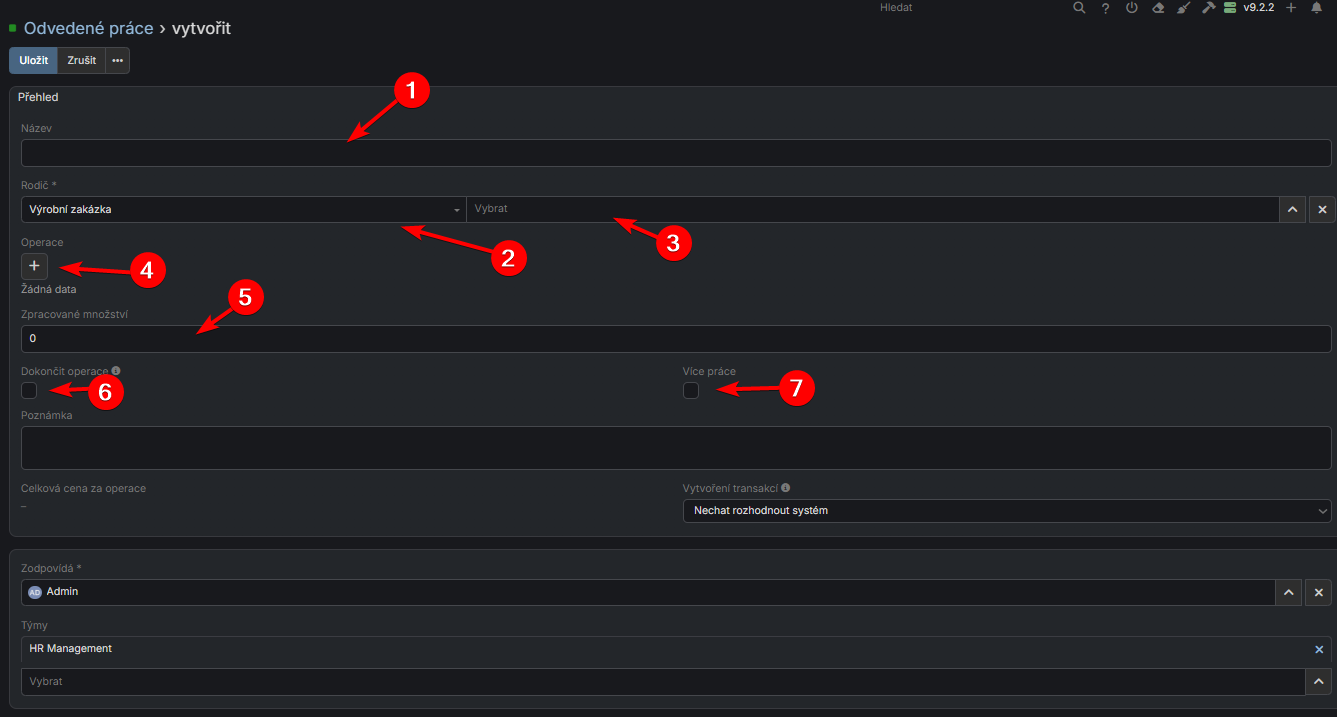
Formulář pro vytvoření záznamu obsahuje:
Základní údaje:
- Název - Automaticky generovaný nebo vlastní název záznamu
- Rodič - Typ rodiče (Výrobní zakázka)
- Vybrat - Tlačítko pro výběr konkrétní zakázky
- + (Operace) - Přidání operace k záznamu
- Zpracované množství - Kolik kusů bylo zpracováno
Možnosti: 6. Dokončit operace - Označí operaci jako dokončenou 7. Více práce - Pokud bude práce pokračovat
Další pole: Poznámka, Celková cena za operace, Vytvoření transakce, Zodpovídá, Týmy
Řádek operace

Každá operace v záznamu obsahuje:
- Operace - Název operace (např. Broušení)
- Stroj - Na jakém stroji se provádí (např. Brusný stůl)
- Pracoviště - Kde se provádí (např. Brusný stůl 1)
- Trvání operace - Jak dlouho práce trvala (např. 1h)
- Zodpovídá - Kdo práci provedl (např. Admin)
Stavy záznamu práce
| Stav | Význam |
|---|---|
| Scheduled | Naplánovaná práce |
| In Progress | Právě probíhá |
| Paused | Dočasně pozastaveno |
| Completed | Dokončeno |
Přehled vykonané práce
V zakázce

V detailu výrobní zakázky jsou záložky pro sledování práce:
- Odvedené práce - všechny záznamy odvedené práce
- Operace - přehled operací z odvedené práce
- Dodací listy - související dodací dokumenty
- Výdejky a příjemky - skladové pohyby
- Nákup - nákupní dokumenty
- Faktury - fakturace
Sloupce v přehledu operací:
- Operace - Název provedené operace
- Stroj - Použitý stroj
- Pracoviště - Kde se práce prováděla
- Příprava - Čas přípravy
- Trvání operace - Celkový čas operace
- Celková cena za operaci - Náklady na operaci (např. 200,00 CZK)
Celkový přehled
V menu Výroba → Vykonaná práce vidíte všechny záznamy:
- Filtrování podle období
- Filtrování podle pracovníka
- Filtrování podle zakázky
Sledování postupu zakázky
Příklad: Zakázka na 10 ks židlí
Díky záznamům práce vidíte:
- Které operace jsou dokončené
- Která operace právě probíhá
- Kolik kusů je hotových
Tipy pro práci
Zaznamenávejte průběžně
Zapisujte práci hned po dokončení - máte přesné údaje a nemusíte si pamatovat.
Používejte poznámky
Do poznámky zapište důležité informace:
- Problémy při výrobě
- Odchylky od standardu
- Spotřeba materiálu
Kontrolujte časy
Porovnávejte plánované a skutečné časy - pomůže to zlepšit plánování.
Správný pracovník
Přiřaďte záznam správnému pracovníkovi - slouží to pro mzdové podklady.
Reporty z vykonané práce
Ze záznamů práce lze generovat reporty:
Produktivita pracovníků
- Odpracované hodiny
- Počet dokončených operací
- Porovnání s plánem
Vytížení strojů
- Kolik hodin stroj pracoval
- Na jakých zakázkách
- Prostoje
Náklady na zakázku
- Skutečné hodiny × sazba
- Porovnání s kalkulací
- Odchylky
Časté otázky
Můžu upravit záznam práce?
Ano, dokud není zakázka dokončená. Po dokončení jsou záznamy uzamčené.
Co když jsem zapomněl zaznamenat práci?
Můžete přidat záznam i zpětně. Zadejte správné datum a čas.
Jak evidovat přestávku?
Práci pozastavte (stav Paused) a po přestávce pokračujte. Nebo zadejte dva samostatné záznamy.
Musím zadávat množství?
Není povinné, ale doporučujeme. Pomáhá to sledovat postup zakázky.