Vydané dodací listy
Vydaný dodací list je dokument, který vytváříte VY, když posíláte zboží zákazníkovi. Je to "seznam toho, co posíláte". Předtím než fyzicky vydáte produkty ze skladu, vytvoříte dodací list.
Vydaný dodací list = co posíláte zákazníkovi (seznam pro vás i zákazníka) Výdejka = co skutečně vyskladňujete ze skladu (fyzický výdej ze skladu)
Praktický příklad:
- Zákazník si objednal 50 ks triček
- Vytvoříte "Vydaný dodací list" s položkou 50 ks triček
- Vytvoříte výdejku z dodacího listu
- Zpracujete výdejku → produkty se vyskladní
- Vytisknete dodací list a pošlete ho se zbožím zákazníkovi
Seznam vydaných dodacích listů

Pro vytvoření nového vydaného dodacího listu klikněte na tlačítko Vytvořit Vydaný dodací list v horní liště.
Vytvoření vydaného dodacího listu
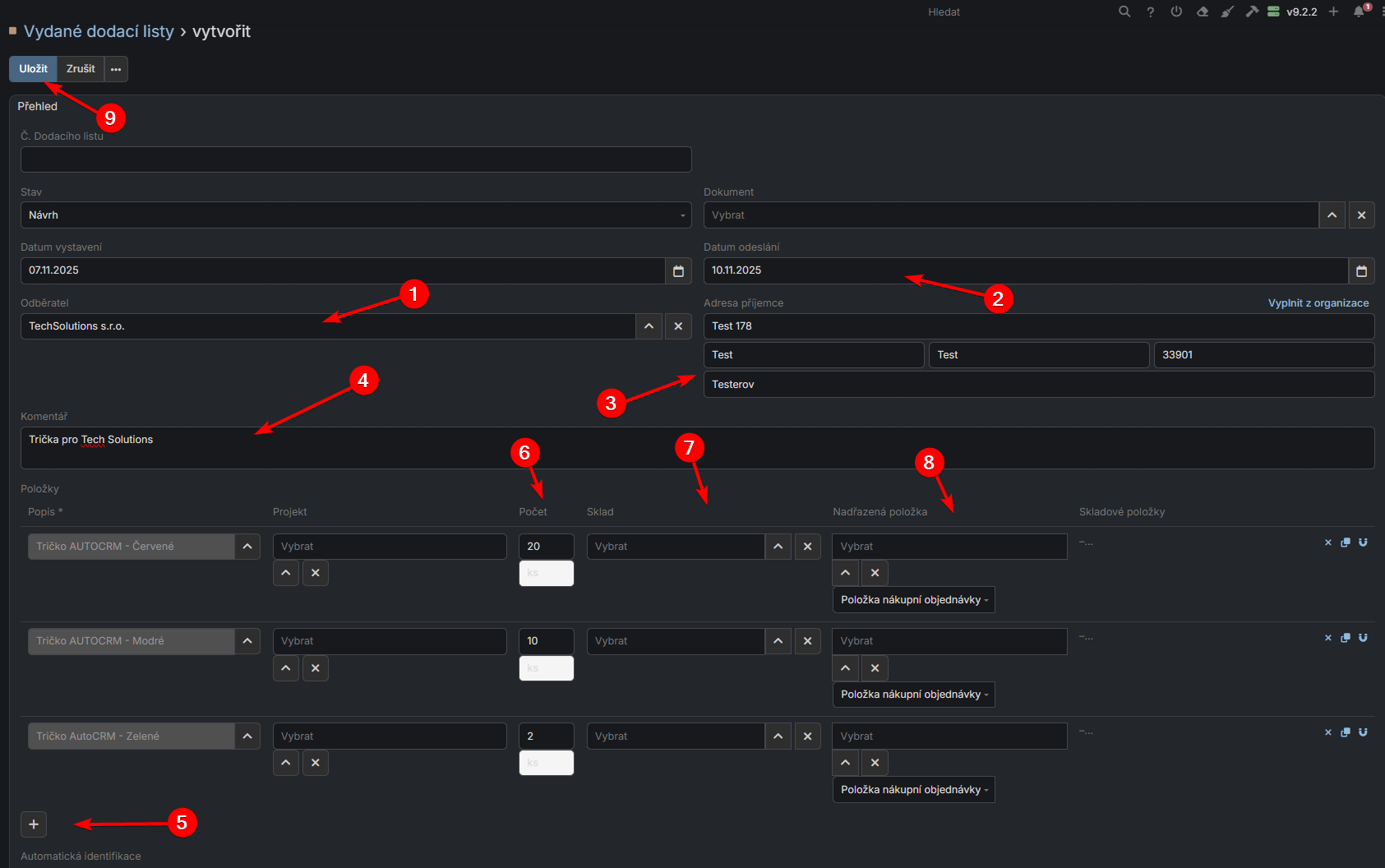
Když připravujete zásilku pro zákazníka, vyplníte:
- Odběratel - Vyberte zákazníka, kterému posíláte zboží (povinné)
- Adresa příjemce - Zadejte nebo vyberte dodací adresu zákazníka
- Č. Dodacího listu - Číslo dodacího listu se vytvoří automaticky
- Příklad: "VDL2025-001"
- Komentář - Poznámka (např. "Expresní zásilka", "Křehké - pozor při manipulaci")
- Přidat položku - Klikněte sem a přidejte produkty, které posíláte
- Výběr produktu - Co posíláte (např. "Tričko modré")
- Sklad - Ze kterého skladu se bude zboží brát
- Nadřazená položka - Použijte pouze pokud máte složitější strukturu položek
Nadřazená položka používáte stejně jako u přijatých dodacích listů - když máte hierarchii produktů.
Jednoduchý příklad: Posíláte zákazníkovi "Dárkový balíček" a v něm máte:
- 2 ks triček
- 1 ks čepici
- 1 ks tašku
Vytvoříte:
- Nadřazená položka: "Dárkový balíček" (hlavní skupina)
- Podřízená položka 1: 2 ks triček
- Podřízená položka 2: 1 ks čepice
- Podřízená položka 3: 1 ks taška
Ve většině případů to nepotřebujete - stačí prostě zapsat produkty bez hierarchie.
Praktický workflow:
Krok 1: Dostanete objednávku od zákazníka
Krok 2: V systému vytvoříte vydaný dodací list:
- Vyberte odběratele: "Firma XYZ s.r.o."
- Zadáte dodací adresu
- Přidáte položky co posíláte:
- Tričko modré - 50 ks
- Tričko červené - 30 ks
Krok 3: Vytvoříte výdejku (viz níže)
Krok 4: Zpracujete výdejku → produkty se vyskladní
Krok 5: Vytisknete dodací list a pošlete ho se zbožím
Detail vydaného dodacího listu

Po vytvoření dodacího listu máte k dispozici tlačítka:
- Vytvořit Výdejky - Hlavní tlačítko! Vytvoří výdejku z tohoto dodacího listu
- Vytvořit vydanou fakturu - Vytvoří fakturu pro zákazníka (pokud máte modul Accounting)
- Upravit - Upraví dodací list (pokud jste něco špatně zapsali)
Vytvořit Výdejky používejte když:
- Chcete fyzicky vyskladnit produkty
- Jste připraveni odeslat zásilku
Vytvořit vydanou fakturu používejte když:
- Potřebujete vystavit fakturu zákazníkovi
- Máte nainstalovaný modul Accounting
Upravit používejte když:
- Špatně jste vybrali odběratele
- Špatně jste zadali adresu
- Ještě jste nevytvořili výdejku (po vytvoření výdejky to není ideální měnit)
Vytvoření výdejky z dodacího listu

Po kliknutí na Vytvořit Výdejky se automaticky vytvoří výdejka s položkami z dodacího listu:
- Zpracovat - Vyskladní produkty (produkty se fyzicky odeberou ze skladu)
- Rezervovat - Rezervuje produkty pro tuto výdejku (jiní uživatelé je neuvidí jako dostupné)
- Zrušit - Zruší výdejku (dodací list zůstane)
- Status - Aktuální stav výdejky (Návrh = ještě nebyla zpracována)
- Vydaný dodací list - Odkaz zpět na původní dodací list
- Požadované položky - Produkty se automaticky zkopírují z dodacího listu:
- Produkt - Co se má vyskladnit
- Projekt - Pokud je to pro konkrétní projekt
- Naskladněno - Kdy byl produkt naskladněn (FIFO použije nejstarší)
- Fyzické množství - Kolik kusů se bude brát
- Upravit - Upravíte množství PŘED vyskladněním
Co teď udělat:
Před kliknutím na "Zpracovat" zkontrolujte:
- ✅ Máte správné množství? (Pokud ne, klikněte "Upravit" a opravte)
- ✅ Správný sklad? (Ze kterého skladu se bere)
- ✅ Produkty jsou skladem? (Dostatek fyzického množství)
Po kliknutí na "Zpracovat":
- ✅ Produkty se vyskladní ze skladu
- ✅ Fyzické množství na skladě se sníží
- ✅ Výdejka je hotová a nelze ji už měnit
Rezervovat znamená, že produkty zůstanou fyzicky na skladě, ale systém si je "zarezervuje" pro tuto výdejku.
Použití:
- Připravujete zásilku, ale ještě ji neexpedujete
- Chcete zajistit, aby produkty nikdo jiný nevydal
- Rezervované množství není dostupné pro jiné výdejky
Příklad: Máte 100 ks triček. Vytvoříte výdejku na 50 ks a kliknete "Rezervovat".
- Fyzické množství: 100 ks (stále na skladě)
- Rezervované množství: 50 ks (rezervováno pro tuto výdejku)
- Dostupné množství: 50 ks (můžete vydat jiným)
Když pak kliknete "Zpracovat", rezervace se zruší a produkty se vyskladní.
Kompletní příklad workflow
Situace: Zákazník "Firma XYZ s.r.o." si objednal 50 ks triček modrých a 30 ks červených
Krok 1 - Vytvořit dodací list:
Vytvoříte "Vydaný dodací list":
- Odběratel: "Firma XYZ s.r.o."
- Adresa: "Pražská 123, Praha"
- Č. Dodacího listu: VDL2025-001 (automaticky)
- Přidáte položky:
  * Tričko modré - 50 ks (ze skladu "Hlavní sklad")
  * Tričko červené - 30 ks (ze skladu "Hlavní sklad")
Krok 2 - Vytvořit výdejku:
Kliknete "Vytvořit Výdejky"
Systém vytvoří výdejku s položkami z dodacího listu
Krok 3 - (Volitelně) Rezervovat:
Pokud ještě neexpedujete hned, kliknete "Rezervovat"
→ Produkty zůstanou na skladě, ale nikdo jiný je nemůže vydat
Krok 4 - Zpracovat výdejku:
Když jste připraveni expedovat, kliknete "Zpracovat"
→ Ze skladu se vyskladní: 50 ks modrých + 30 ks červených
→ Fyzické množství se sníží
Krok 5 - Tisk a expedice:
Vytisknete dodací list VDL2025-001
Zabalíte zboží
Přiložíte dodací list do zásilky
Odešlete zákazníkovi
Krok 6 - (Volitelně) Faktura:
Pokud potřebujete fakturu, kliknete "Vytvořit vydanou fakturu"
Systém vytvoří fakturu propojenou s dodacím listem
Vytvářejte dodací list když:
- Posíláte zboží zákazníkovi
- Potřebujete papírový dokument pro zásilku
- Chcete propojit fakturu s dodacím listem
Vytvářejte výdejku přímo když:
- Jde o interní výdej (spotřeba ve firmě)
- Nepotřebujete dodací list pro zákazníka
- Jednoduché vyskladnění bez dalších dokumentů
Rozdíly mezi přijatými a vydanými dodacími listy
| Přijatý dodací list | Vydaný dodací list | |
|---|---|---|
| Směr | Dovnitř (od dodavatele) | Ven (k zákazníkovi) |
| Vytváří | Dodavatel (vy ho zapisujete) | VY (vy ho vytváříte) |
| Navazuje | → Příjemka (naskladnění) | → Výdejka (vyskladnění) |
| Číslo | Od dodavatele | Automaticky generované |
| Účel | Evidence co přišlo | Evidence co posíláte |