Přijaté dodací listy
Dodací list je dokument, který přijde od dodavatele společně se zbožím. Je to "seznam toho, co vám dodavatel poslal". Předtím než naskladníte produkty, zaznamenáte si dodací list do systému.
Dodací list = co vám dodavatel poslal (ještě nejste si jistí, že je to všechno v pořádku) Příjemka = co jste skutečně přijali a naskladnili (po kontrole)
Praktický příklad:
- Dodavatel vám pošle 100 ks triček + dodací list "DL123"
- V systému vytvoříte "Přijatý dodací list DL123" s položkou 100 ks triček
- Zkontrolujete zásilku - máte tam jen 95 ks (5 ks chybí)
- Vytvoříte příjemku na 95 ks (jen to, co jste skutečně dostali)
- Naskladníte 95 ks
Seznam přijatých dodacích listů
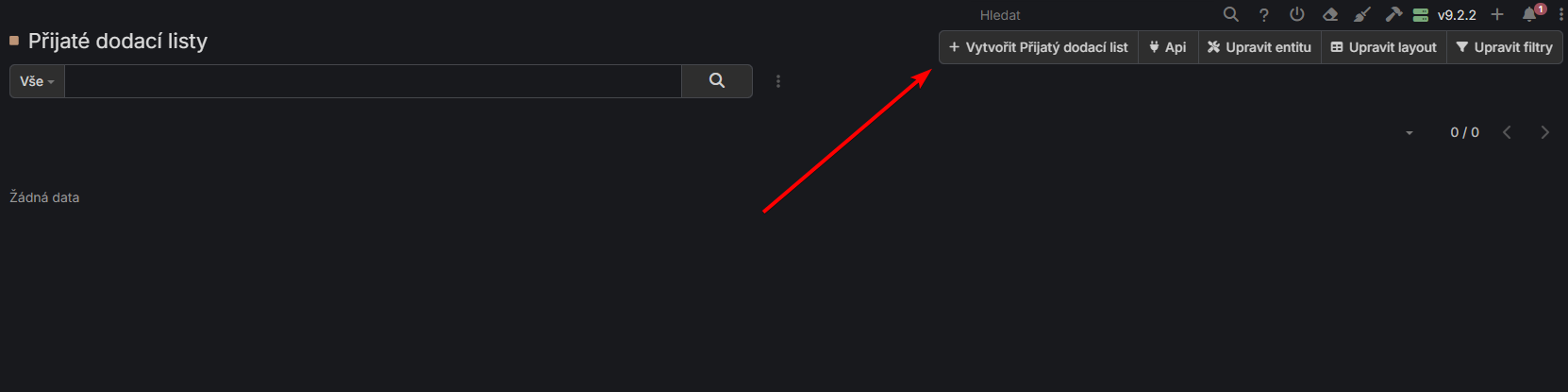
Pro vytvoření nového přijatého dodacího listu klikněte na tlačítko Vytvořit Přijatý dodací list v horní liště.
Vytvoření přijatého dodacího listu

Když dostanete zásilku od dodavatele, vyplníte:
- Č. Dodacího listu - Číslo z papírového dodacího listu od dodavatele
- Příklad: "DL2025-001", "123456"
- Nákupní objednávky - Pokud máte objednávku v systému, propojte ji
- Volitelné - můžete vyplnit až později
- Dodavatel - Vyberte, od koho zboží přišlo (povinné)
- Sklad - Do kterého skladu budete naskladňovat
- Komentář - Poznámka (např. "Zásilka přišla poškozená", "Dodáno místo 100 ks jen 95 ks")
- Přidat položku - Klikněte sem a přidejte produkty z dodacího listu
- Tabulka položek - Seznam produktů z dodacího listu:
- Popis - Co to je (např. "Tričko modré")
- Projekt - Pokud je to pro konkrétní projekt
- Počet - Kolik kusů má být podle dodacího listu
- Sklad - Kam to půjde
- Nadřazená položka - Použijte pouze pokud máte složitější strukturu položek
- Skladové položky - Propojení s konkrétní skladovou položkou (pokud už existuje)
Nadřazená položka používáte, když máte hierarchii produktů.
Jednoduchý příklad: Dodavatel vám poslal "Kancelářské potřeby" a v nich máte:
- 50 ks tužek
- 30 ks per
- 20 ks sešitů
Vytvoříte:
- Nadřazená položka: "Kancelářské potřeby" (hlavní skupina)
- Podřízená položka 1: 50 ks tužek
- Podřízená položka 2: 30 ks per
- Podřízená položka 3: 20 ks sešitů
Ve většině případů to nepotřebujete - stačí prostě zapsat produkty bez hierarchie.
Praktický workflow:
Krok 1: Dostanete zásilku od dodavatele včetně papírového dodacího listu
Krok 2: V systému vytvoříte přijatý dodací list:
- Opíšete číslo z papíru: "DL2025-001"
- Vyberte dodavatele: "ABC s.r.o."
- Přidáte položky podle papírového listu:
- Tričko modré - 100 ks
- Tričko červené - 50 ks
Krok 3: Fyzicky zkontrolujete zásilku
Krok 4: Vytvoříte příjemku (viz níže)
Detail přijatého dodacího listu
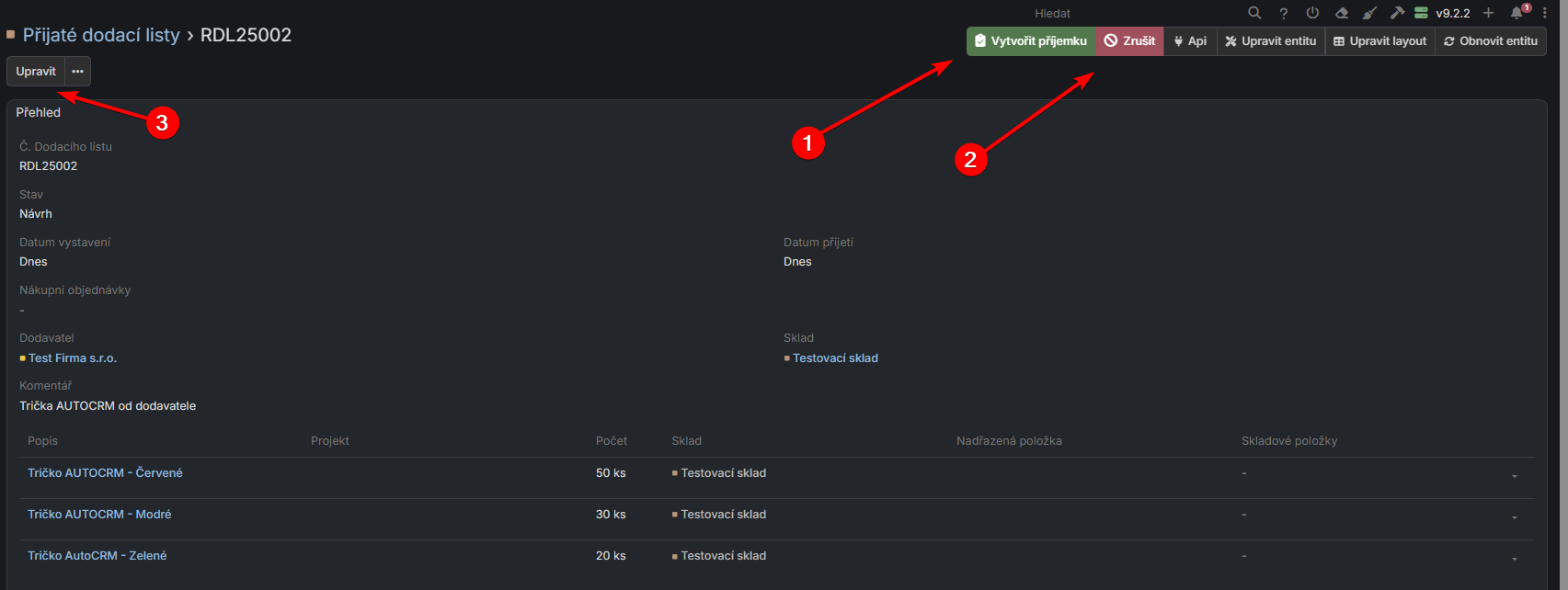
Po vytvoření dodacího listu máte k dispozici tlačítka:
- Vytvořit příjemku - Hlavní tlačítko! Vytvoří příjemku z tohoto dodacího listu
- Zrušit - Zruší dodací list (pokud jste ho vytvořili omylem)
- Upravit - Upraví dodací list (pokud jste něco špatně zapsali)
Upravit používejte když:
- Špatně jste zapsali číslo dodacího listu
- Vybrali jste špatného dodavatele
- Ještě jste nezkontrolovali zásilku
Vytvořit příjemku používejte když:
- Už jste zásilku fyzicky zkontrolovali
- Víte přesně, kolik jste dostali
- Jste připraveni naskladnit
Vytvoření příjemky z dodacího listu
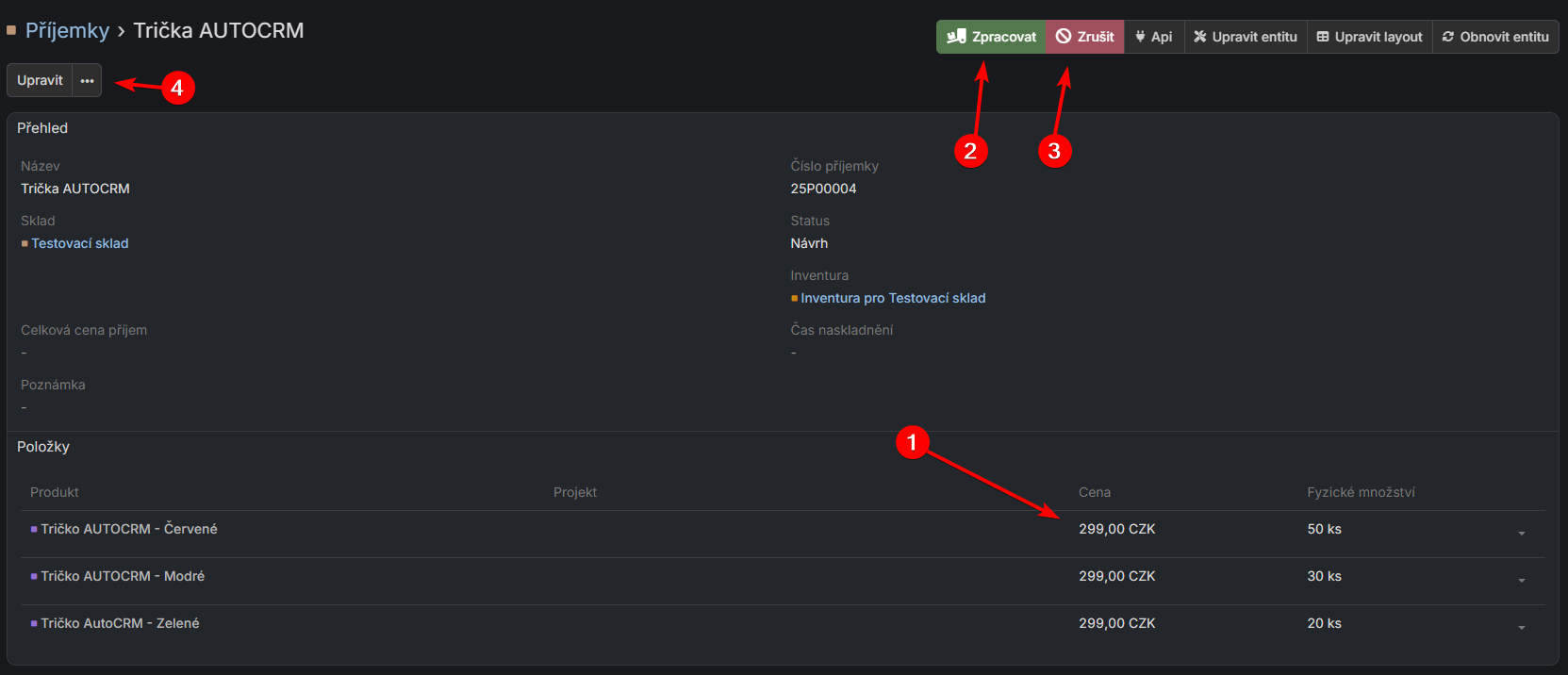
Po kliknutí na Vytvořit příjemku se automaticky vytvoří příjemka s položkami z dodacího listu:
- Položky - Produkty se automaticky zkopírují z dodacího listu
- Zpracovat - Naskladní produkty (produkty se fyzicky přidají na sklad)
- Zrušit - Zruší příjemku (dodací list zůstane)
- Upravit - Upravíte množství PŘED naskladněním
Co teď udělat:
Před kliknutím na "Zpracovat" zkontrolujte:
- ✅ Máte správné množství? (Pokud ne, klikněte "Upravit" a opravte)
- ✅ Produkty jsou v pořádku? (Nejsou poškozené)
- ✅ Správný sklad? (Kam to chcete naskladnit)
Po kliknutí na "Zpracovat":
- ✅ Produkty se naskladní do skladu
- ✅ Fyzické množství na skladě se zvýší
- ✅ Příjemka je hotová a nelze ji už měnit
Kompletní příklad workflow
Situace: Přišla vám zásilka od dodavatele "ABC s.r.o." s dodacím listem "DL2025-123"
Krok 1 - Zaznamenat dodací list:
Vytvoříte "Přijatý dodací list":
- Č. Dodacího listu: "DL2025-123"
- Dodavatel: "ABC s.r.o."
- Sklad: "Hlavní sklad"
- Přidáte položky:
  * Tričko modré - 100 ks
  * Tričko červené - 50 ks
Krok 2 - Fyzická kontrola:
Zkontrolujete zásilku:
- Tričko modré: Máte jen 95 ks (5 ks chybí!)
- Tričko červené: Všech 50 ks je OK
Krok 3 - Vytvořit příjemku:
Kliknete "Vytvořit příjemku"
Systém zkopíruje položky (100 ks modré + 50 ks červené)
Krok 4 - Upravit příjemku:
Kliknete "Upravit" a změníte:
- Tričko modré: 100 ks → 95 ks (opravíte na skutečný stav)
- Tričko červené: 50 ks (necháte)
Krok 5 - Zpracovat:
Kliknete "Zpracovat"
→ Na sklad se naskladní: 95 ks modrých + 50 ks červených
→ Fyzické množství se zvýší
Krok 6 - Řešení nesrovnalostí:
Kontaktujete dodavatele:
"Chybělo 5 ks modrých triček z dodacího listu DL2025-123"
Vytvářejte dodací list když:
- Dodavatel vám pošle papírový dodací list
- Potřebujete evidovat co MĚLO přijít
- Chcete porovnat co přišlo vs co jste objednali
Vytvářejte příjemku přímo když:
- Dodavatel nepošle dodací list
- Víte přesně co přijímáte a není potřeba evidence rozdílů
- Jde o interní převody nebo jednoduché naskladnění