Seznam
Úprava layoutu Seznam (List View) umožňuje definovat, které sloupce se zobrazí v seznamu záznamů entity.
Struktura layoutu Seznam
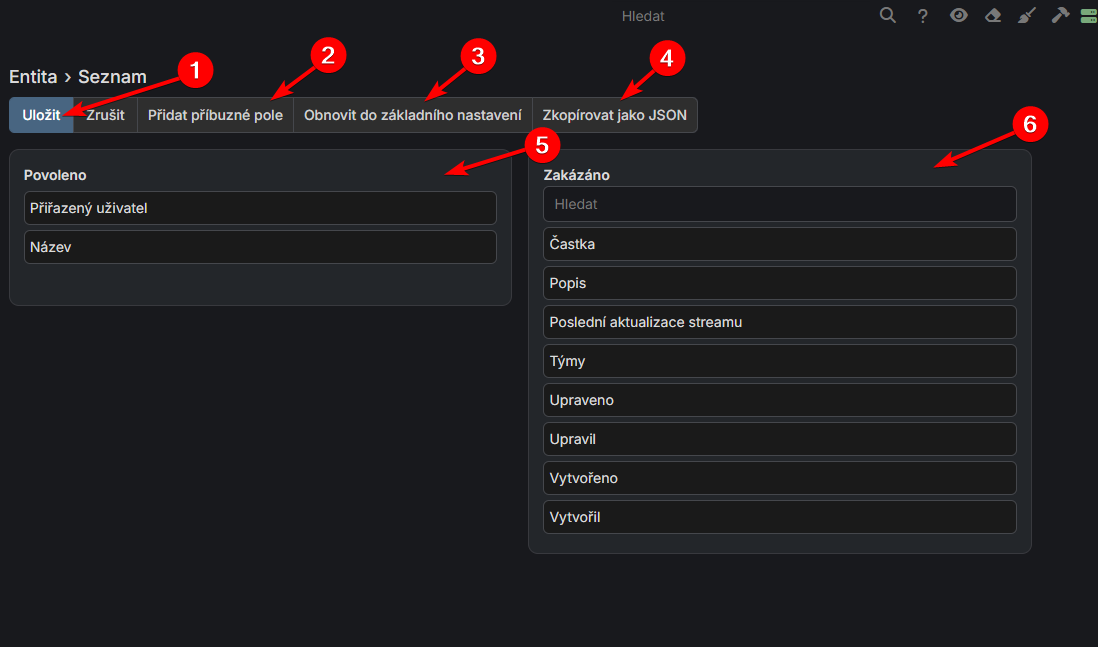
Layout seznamu má dvě hlavní sekce:
Horní panel:
- Uložit - Uložení změn (jakékoliv úpravy či změny se projeví až po uložení)
- Přidat příbuzné pole - Přidání polí z příbuzných entit
- Obnovit do základního nastavení - Reset na výchozí layout
- Zkopírovat jako JSON - Export layoutu ve formátu JSON
Hlavní sekce:
- Povoleno - Pole, které jsou v seznamu povolené ke zobrazení
Zakázáno - Pole, které je možné do seznamu přidat z dostupných (seznam se liší podle vytvořených polí entity)
Dostupná pole v sekci "Zakázáno" závisí na polích, která máte vytvořená pro danou entitu. Více informací o vytváření polí najdete v sekci Nastavení polí.
Přidání pole do seznamu
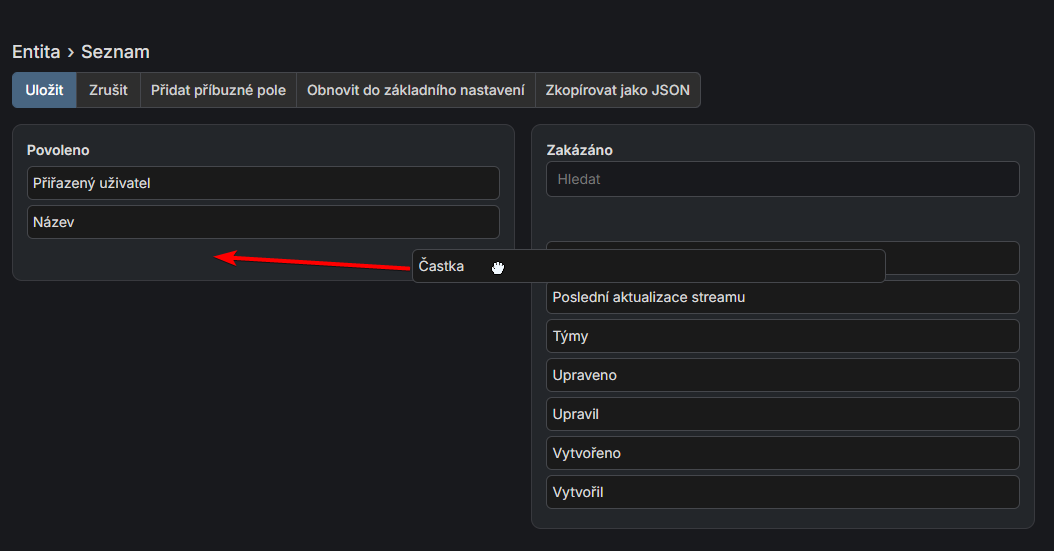
Pole "Částka" přetáhnete z pravé strany (Zakázáno) do levé strany (Povoleno). Po přetažení se pole zobrazí v sekci Povoleno a bude dostupné pro zobrazení v seznamu.
Nastavení parametrů sloupce
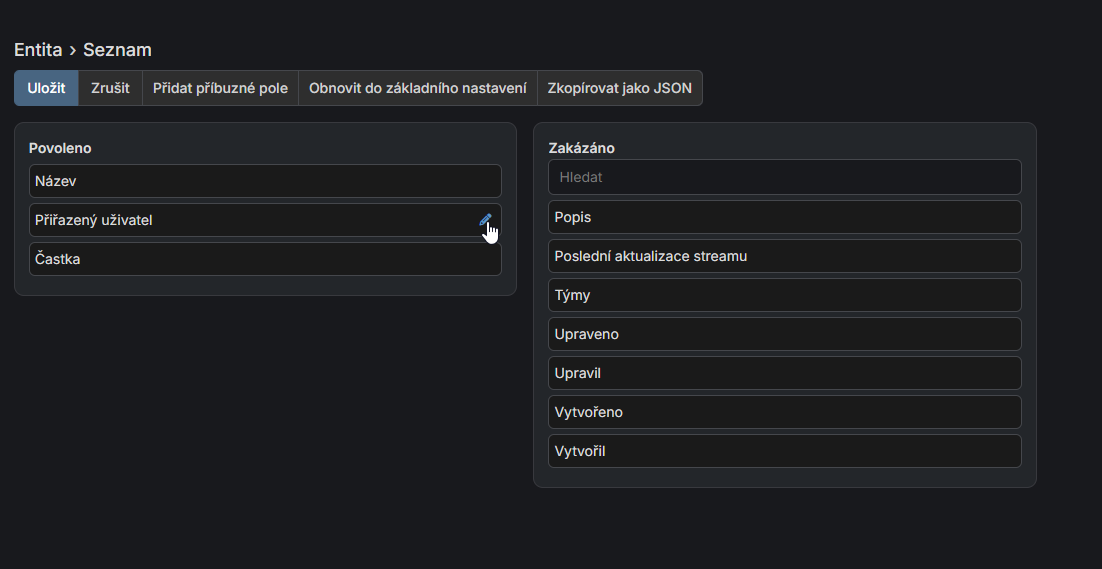
Po přidání pole do sekce Povoleno můžete upravit jeho parametry pomocí ikony tužky, která se zobrazí po najetí na přidané pole - po kliknutí na tuto ikonu se otevře menu pro nastavení parametrů sloupce.
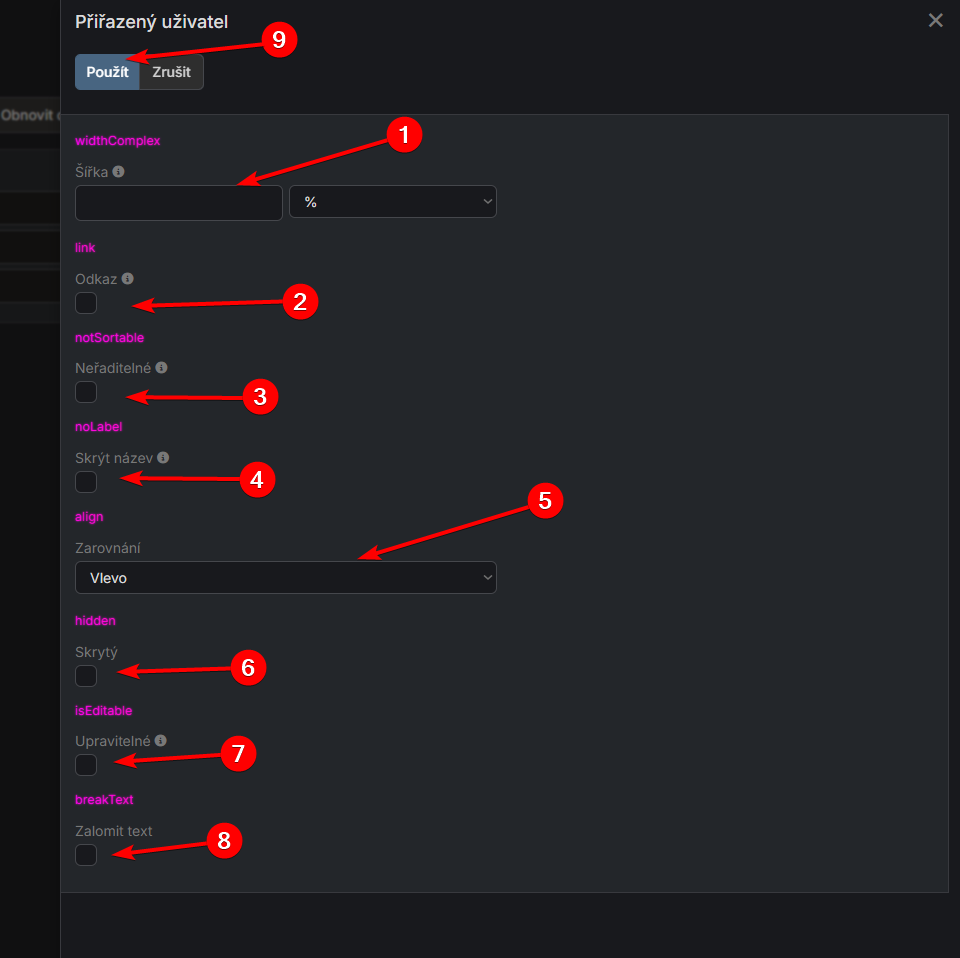
V otevřeném dialogu můžete upravit pokročilé nastavení sloupce:
Parametry sloupce
- Šířka - Šířka sloupce v pixelech nebo procentech (%)
- Odkaz - Pole bude odkaz na detail záznamu
- Neřaditelné - Zakázat řazení podle tohoto sloupce
- Skrýt název - Nezobrazovat název pole v hlavičce
- Zarovnání - Zarovnání textu (Vlevo/Vpravo/Uprostřed)
- Skrytý - Sloupec nebude viditelný
- Upravitelné - Umožní inline editaci přímo v seznamu
- Zalomit text - Zalamování dlouhého textu na více řádků
- Použít - Pro provedení změn je třeba použít (změny se projeví až po kliknutí)
Tipy pro práci s layoutem Seznam
- Nepřidávejte příliš mnoho sloupců - zpomaluje načítání a zhoršuje přehlednost
- Nejdůležitější pole vlevo - umístěte nejdůležitější informace na začátek seznamu
- Používejte šířku v % - layout se lépe přizpůsobí různým velikostem obrazovky
Pokud zapnete isEditable, uživatelé mohou upravit hodnotu pole přímo v seznamu dvojklikem, aniž by museli otevírat detail záznamu.
Změny v layoutu se projeví okamžitě pro všechny uživatele v systému. Před uložením změn se ujistěte, že je layout správně nakonfigurovaný.