Boční panely (Upravit)
Boční panely (Upravit) určují, které panely se zobrazí v pravém dolním sloupci při editaci záznamu (edit mode).
Rozdíl mezi Detail a Upravit
- Boční panely (Detail) - zobrazují se při prohlížení záznamu (read-only)
- Boční panely (Upravit) - zobrazují se při úpravě záznamu (edit mode)
Umožňuje to mít různé panely podle toho, jestli uživatel prohlíží nebo upravuje záznam.
Struktura layoutu Boční panely (Upravit)

Layout má standardní strukturu:
Povoleno - Panely zobrazené při editaci:
- Výchozí
Zakázáno - Dostupné panely pro přidání:
- Hledat
- Přiřazený uživatel
- Upravil
- Vytvořil
- ... (další)
Přidání panelu do layoutu

Po přetažení panelu "Vytvořil" z Zakázáno do Povoleno se panel přidá do bočního sloupce pro edit mode. Teď máme panely:
- Výchozí
- Vytvořil
Přístup k úpravě záznamu
Otevření úpravy z dropdown menu
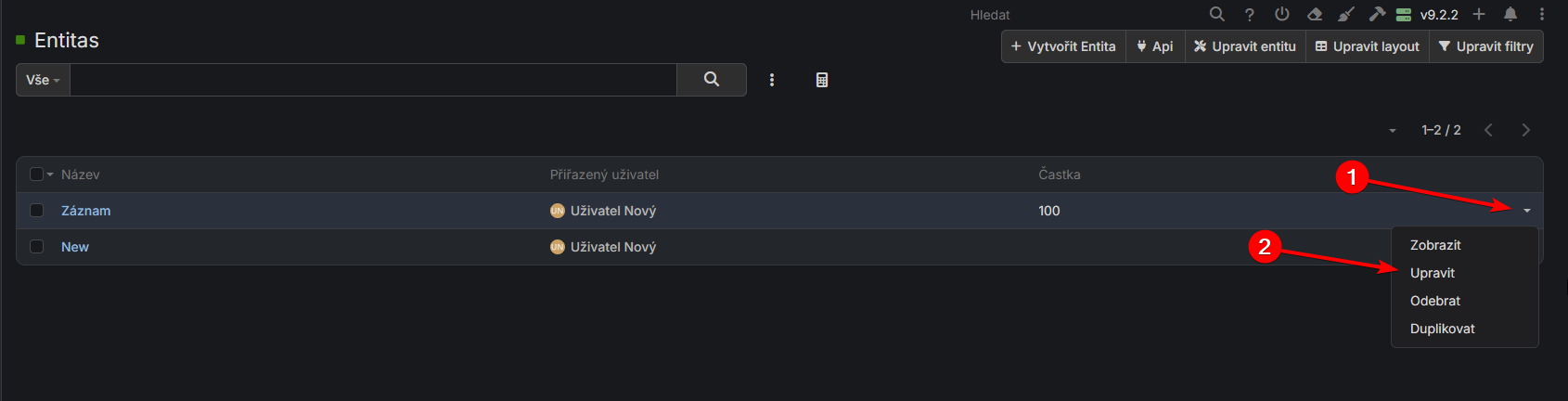
V seznamu záznamů:
- Klikněte na rozbalení dropdown menu u libovolného záznamu v entitě
- Vyberte "Upravit" z menu
Rychlá úprava vs. Plný formulář

Po kliknutí na "Upravit" se zobrazí rychlá úprava (Quick Edit). Pro přístup k úpravě s bočními panely klikněte na tlačítko "Plný formulář" v pravém horním rohu.
Výsledek - Editace s bočními panely

Po otevření plného formuláře se zobrazí editační formulář s bočními panely podle layoutu "Boční panely (Upravit)". V pravém sloupci je vidět panel Vytvořil, který jsme přidali do layoutu.
Kdy se zobrazují panely pro Upravit
Boční panely (Upravit) se zobrazují v těchto situacích:
1. Editace existujícího záznamu
Když uživatel klikne na tlačítko "Upravit" v detailu záznamu, zobrazí se editační formulář s bočními panely podle layoutu "Boční panely (Upravit)".
2. Rychlá úprava (Quick Edit)
Při použití quick edit formuláře se také použije tento layout.
Typické použití
Minimalistický edit
Často je vhodné mít v edit mode méně bočních panelů než v detail view:
- Uživatel se soustředí na editaci polí
- Méně rušivých elementů
- Rychlejší načítání formuláře
Kontextové informace
Někdy je užitečné mít určité panely viditelné i při editaci:
- Vytvořil - vidět, kdo záznam vytvořil
- Historie - vidět předchozí změny
- Aktivity - kontext aktivit během editace
Praktické příklady
Příklad 1: Minimalistická editace
Povoleno: pouze Výchozí
Uživatel vidí čistý formulář bez rozptylování.
Příklad 2: Editace s kontextem
Povoleno: Výchozí, Vytvořil, Historie
Uživatel vidí, kdo záznam vytvořil a jaké změny byly provedeny.
Tipy pro práci s bočními panely (Upravit)
- Méně je více - v edit mode mějte jen nezbytné panely
- Kontext důležitější než akce - panely jako "Vytvořil", "Historie" poskytují kontext
- Testujte uživatelskou zkušenost - zkuste editovat záznam a zjistěte, co je rušivé
Obvykle má Boční panely (Detail) více panelů než Boční panely (Upravit), protože při prohlížení potřebujete více informací, zatímco při editaci se soustředíte hlavně na formulář.
Změny v layoutu "Boční panely (Upravit)" ovlivní pouze edit mode. Detail view zůstane nezměněný a používá layout "Boční panely (Detail)".