Nastavení polí
Průvodce konfigurací a prací s poli v AutoCRM pro administrátory a pokročilé uživatele.
Zobrazení technických názvů polí (Data Labels)
Pro lepší orientaci při konfiguraci systému a komunikaci s vývojáři je užitečné znát technické názvy polí (data labels).
Jak zapnout zobrazení technických názvů

V horní liště klikněte na ikonu ozubeného kola v kruhu pro zapnutí administračního/vývojářského režimu zobrazení.

Zobrazení s technickými názvy
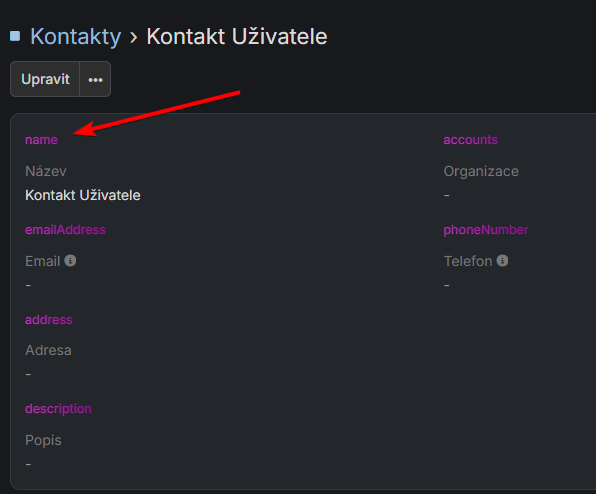
Po zapnutí režimu se zobrazí:
- Technické názvy polí (name, emailAddress, phoneNumber, address, description, accounts) - zobrazené růžově/magenta v camelCase formátu
- České překlady - zobrazené pod technickými názvy (Název, Email, Telefon, Adresa, Popis, Organizace)
Tento režim je užitečný při:
- Konfiguraci systému a entit
- Tvorbě vzorců a formulí
- Komunikaci s vývojáři
- Debugování problémů
- Psaní API dotazů
Co jsou pole v AutoCRM
Základní vysvětlení
Pole (Fields) jsou základní stavební kameny entit v AutoCRM. Každé pole uchovává konkrétní typ dat.
- Technický název - camelCase anglický název (např.
firstName,emailAddress) - Popisek - český název zobrazený uživatelům (např. "Jméno", "Email")
- Typ pole - určuje jaká data pole může obsahovat (text, číslo, datum, atd.)
- Povinnost - některá pole jsou povinná, jiná volitelná
- Pouze pro čtení - některá systémová pole nelze editovat
Typy polí
AutoCRM podporuje mnoho různých typů polí pro různé účely. Podrobnou dokumentaci všech typů polí najdete v sekci Typy polí.
Každé pole v AutoCRM má svůj technický název (anglicky, camelCase) a české označení. Při komunikaci s administrátory nebo supportem je dobré znát oba názvy.
Některá pole jsou systémová a nelze je měnit. Úprava takových polí vyžaduje administrátorská oprávnění.
Vytvoření vlastního pole
Přístup ke správě polí
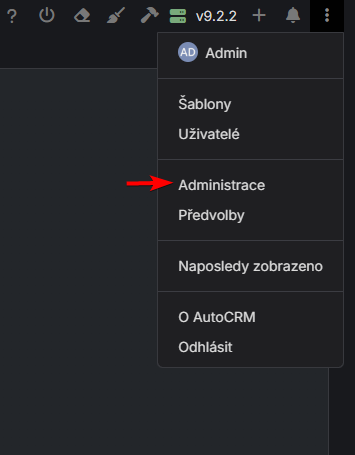
Přihlaste se jako administrátor a klikněte na Administration (ikona ozubeného kola vpravo nahoře).
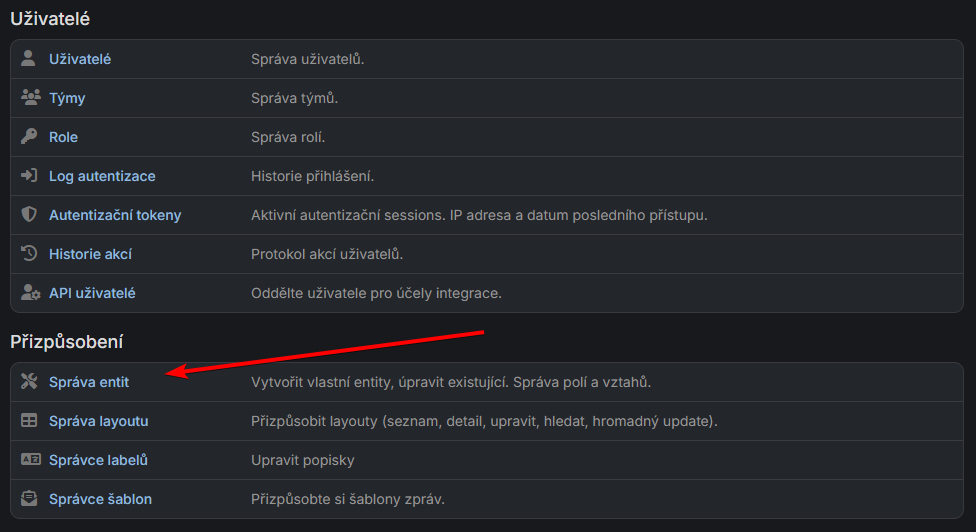
V sekci Přizpůsobení klikněte na Správa entit.
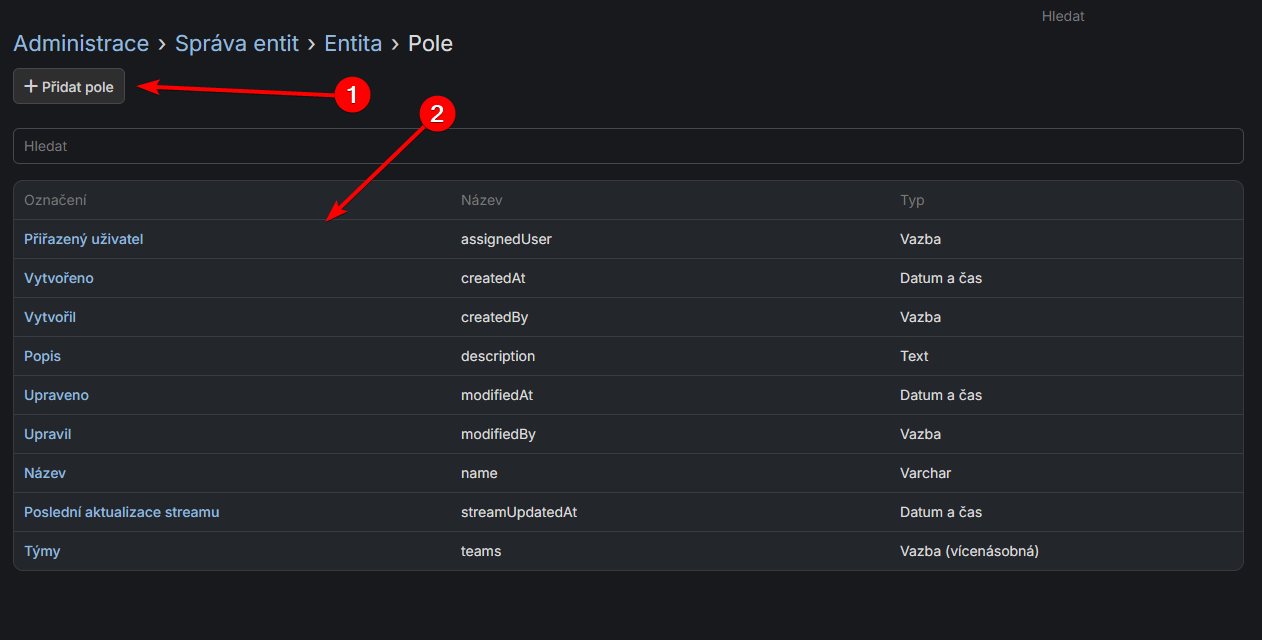
- Vyberte entitu, ke které chcete přidat pole
- Klikněte na existující pole pro editaci, nebo na + Přidat pole pro vytvoření nového
Výběr typu pole

Po kliknutí na + Přidat pole se zobrazí dialog s výběrem typu pole. Vyberte typ podle toho, jaká data chcete ukládat.
Konfigurace pole
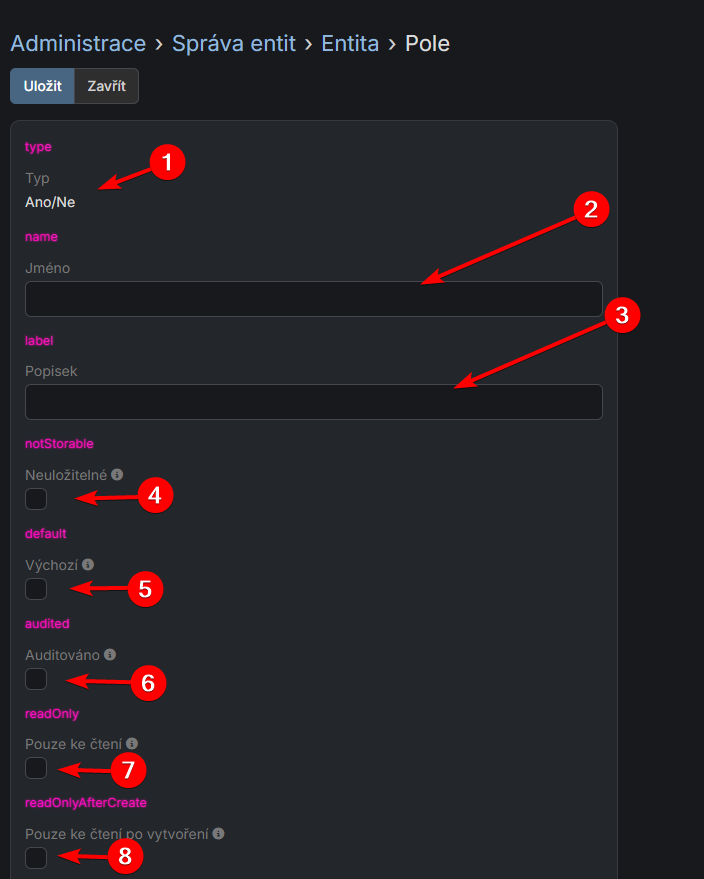
Základní parametry
- type - Typ pole (Ano/Ne, Text, Číslo, atd.)
- name (Jméno) - Technický název pole v camelCase (např.
isActive,customField) - label (Popisek) - České označení pole zobrazené uživatelům
- notStorable (Neuložitelné) - Pole nebude ukládáno do databáze (pro vypočítaná pole)
- default (Výchozí) - Výchozí hodnota pole při vytvoření záznamu
- audited (Auditováno) - Změny pole se budou zaznamenávat do historie
- readOnly (Pouze ke čtení) - Pole nelze editovat
- readOnlyAfterCreate (Pouze ke čtení po vytvoření) - Pole lze vyplnit pouze při vytvoření, poté už ne
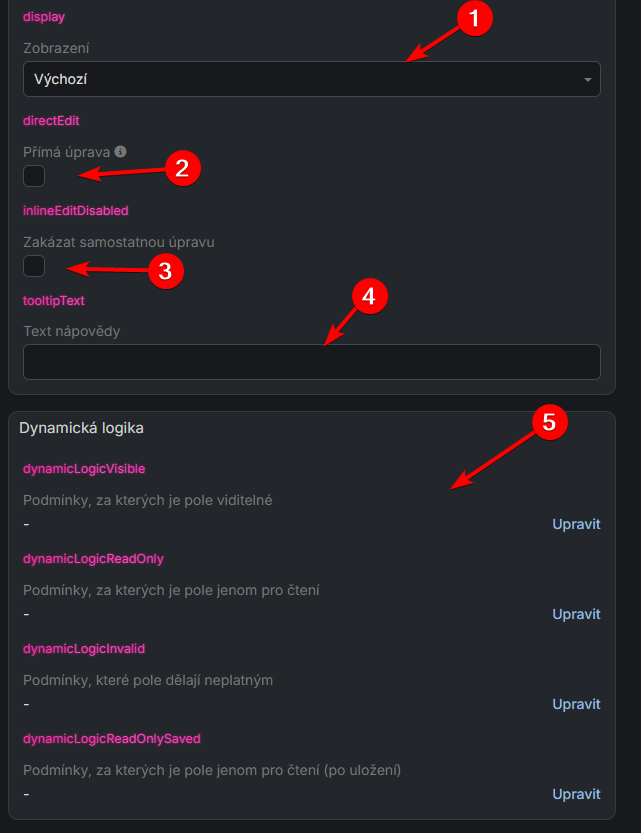
Zobrazení a dynamická logika
- display (Zobrazení) - Způsob zobrazení pole

- Výchozí - Standardní zobrazení
- Přepínač - Pro Ano/Ne pole jako toggle switch
- directEdit (Přímá úprava) - Umožňuje editaci přímo v list view
- inlineEditDisabled (Zakázat samostatnou úpravu) - Zakáže inline editaci
- tooltipText (Text nápovědy) - Nápověda zobrazená při najetí myší
Dynamická logika
Podmínky pro dynamické chování pole:
- dynamicLogicVisible - Podmínky, za kterých je pole viditelné
- dynamicLogicReadOnly - Podmínky, za kterých je pole pouze pro čtení
- dynamicLogicInvalid - Podmínky, které pole dělají neplatným
- dynamicLogicReadOnlySaved - Podmínky, za kterých je pole pouze pro čtení (po uložení)
- Technický název pole (name) by měl být v camelCase a měl by být výstižný
- Pro pole, která chcete auditovat, zapněte audited
- Použijte readOnlyAfterCreate pro pole, která se nesmí měnit po vytvoření (např. číslo smlouvy)
Dynamická logika umožňuje zobrazovat, skrývat nebo měnit chování polí podle hodnot jiných polí. Například můžete zobrazit pole "Důvod odmítnutí" pouze když je stav nastaven na "Odmítnuto".
Praktický příklad: Vytvoření pole "Částka"
Ukážeme si kompletní postup vytvoření vlastního pole krok za krokem.
Krok 1: Základní konfigurace
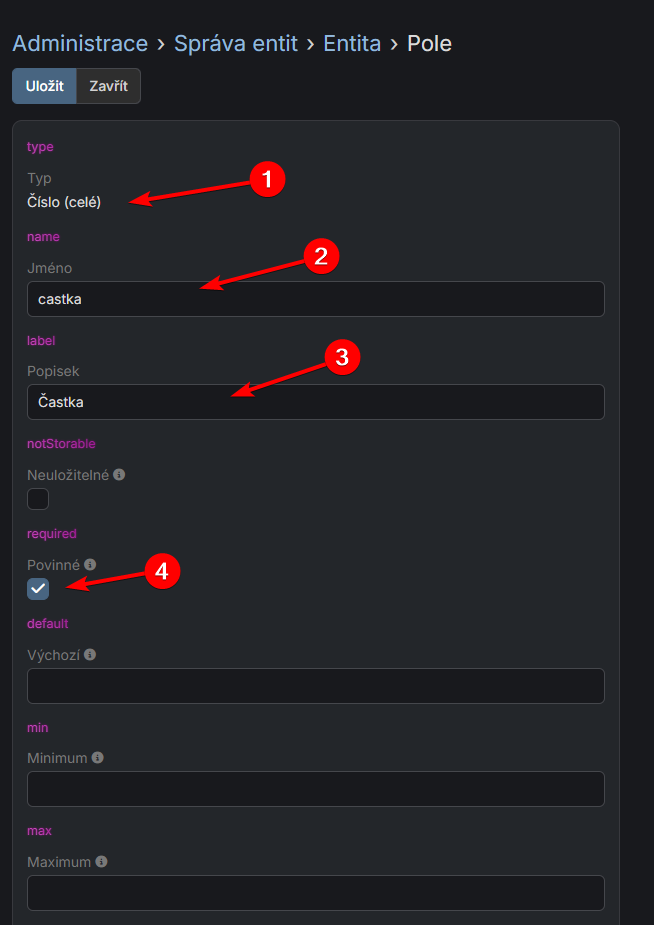
Vytvoříme pole pro zadání částky:
- type - Číslo (celé)
- name -
castka(technický název) - label - "Částka" (zobrazený název)
- required - Zaškrtnuto (pole je povinné)
- min/max - Můžeme nastavit minimální a maximální hodnotu
Krok 2: Pokročilé nastavení
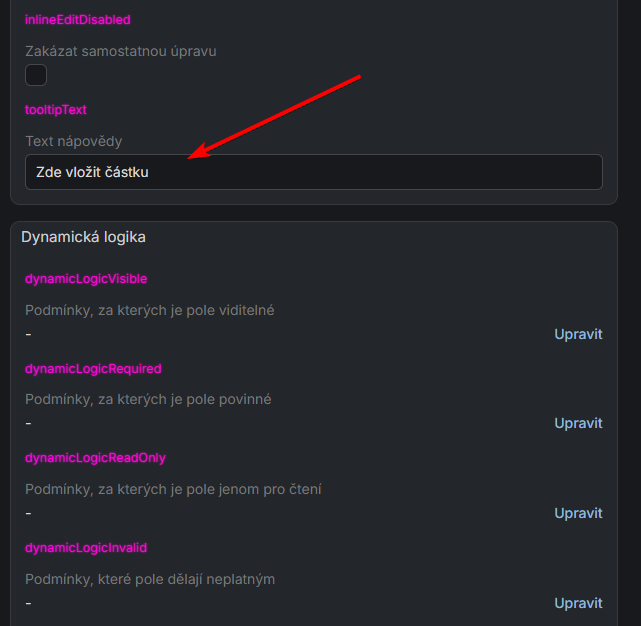
V další části formuláře nastavíme:
- tooltipText - "Zde vložit částku" (nápověda pro uživatele)
- Dynamická logika - Podmínky pro:
- dynamicLogicVisible - Kdy je pole viditelné
- dynamicLogicRequired - Kdy je pole povinné
- dynamicLogicReadOnly - Kdy je pole pouze pro čtení
- dynamicLogicInvalid - Kdy je pole neplatné
Po vyplnění všech parametrů klikněte na Uložit.
Krok 3: Ověření v seznamu
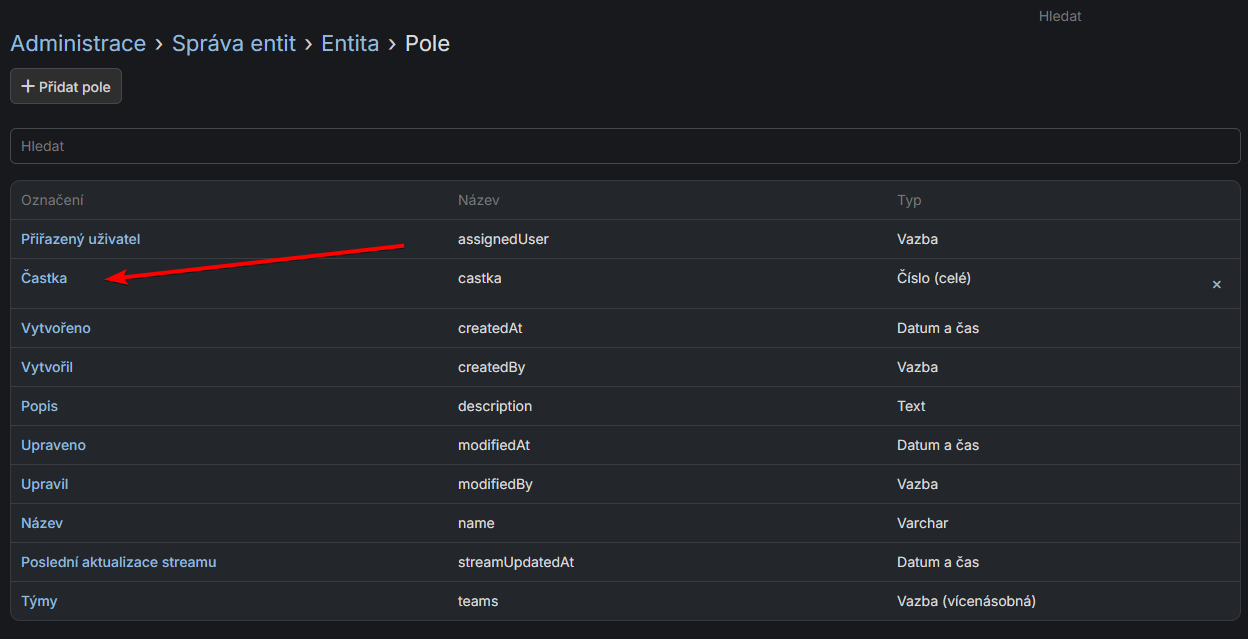
Nově vytvořené pole "Částka" se objeví v seznamu polí entity s technickým názvem castka a typem Číslo (celé).
Krok 4: Úprava nebo smazání pole
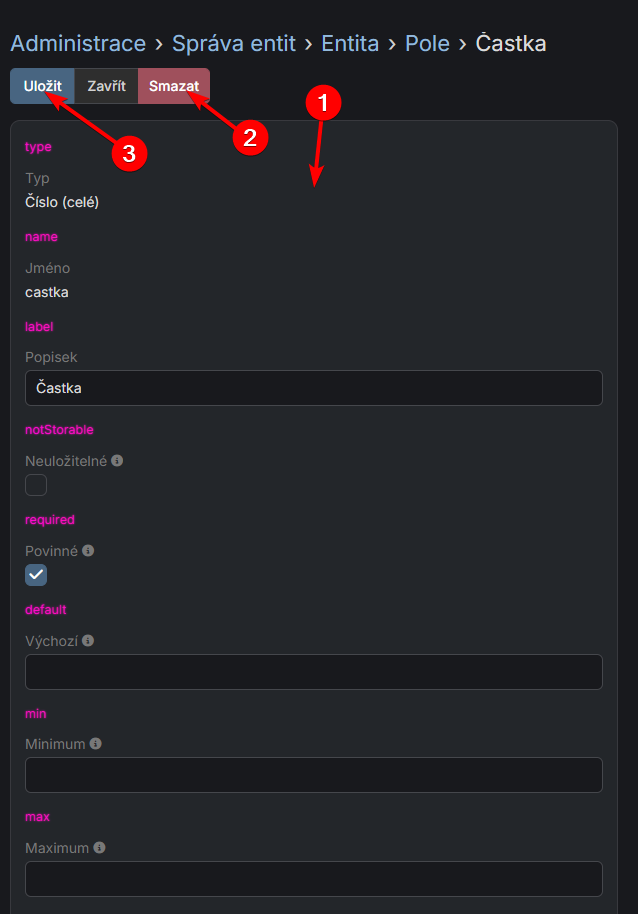
Po kliknutí na pole "Částka" v seznamu se otevře detail s možnostmi:
- Uložit - Uložit provedené změny
- Zavřít - Zavřít bez uložení
- Smazat - Odstranit pole z entity
Smazání pole trvale odstraní data uložená v tomto poli u všech záznamů! Před smazáním se ujistěte, že pole už není potřeba.
Po vytvoření vlastního pole nezapomeňte:
- Přidat pole do Layout Manageru (Detail/Edit view)
- Nastavit práva pro Role, které mají pole vidět
- Otestovat fungování pole na testovacích datech
Vyplňování polí
Po vytvoření pole a přidání do layoutu se pole zobrazí ve formulářích pro vytvoření a editaci záznamů.
Nově vytvořené pole se automaticky nezobrazí ve formulářích! Musíte ho přidat pomocí Layout Manageru do Detail/Edit view.
Vytvoření záznamu s vlastním polem
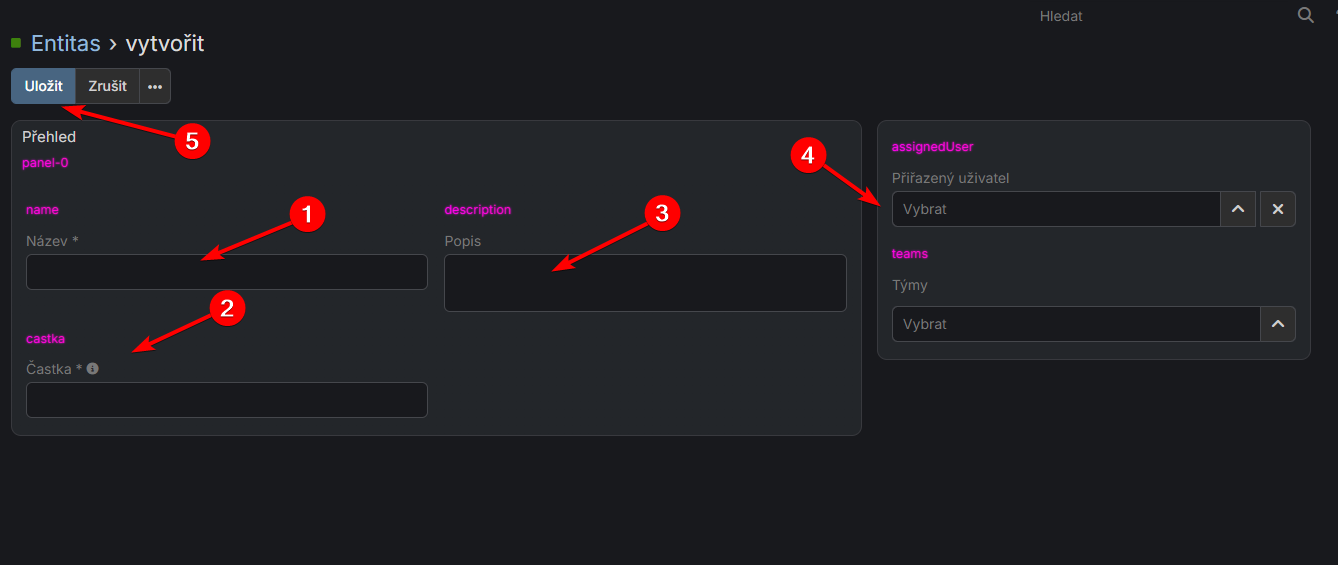
Při vytváření nového záznamu entity vidíme:
- name (Název) - Textové pole, povinné (označeno hvězdičkou *)
- castka (Částka) - Číselné pole, povinné (označeno hvězdičkou *), má tooltip ikonu ℹ️
- description (Popis) - Textové pole pro delší text
- assignedUser (Přiřazený uživatel) - Vazba na entitu Uživatelé
- teams (Týmy) - Vazba na entitu Týmy (vícenásobná)
Vyplněný záznam po uložení
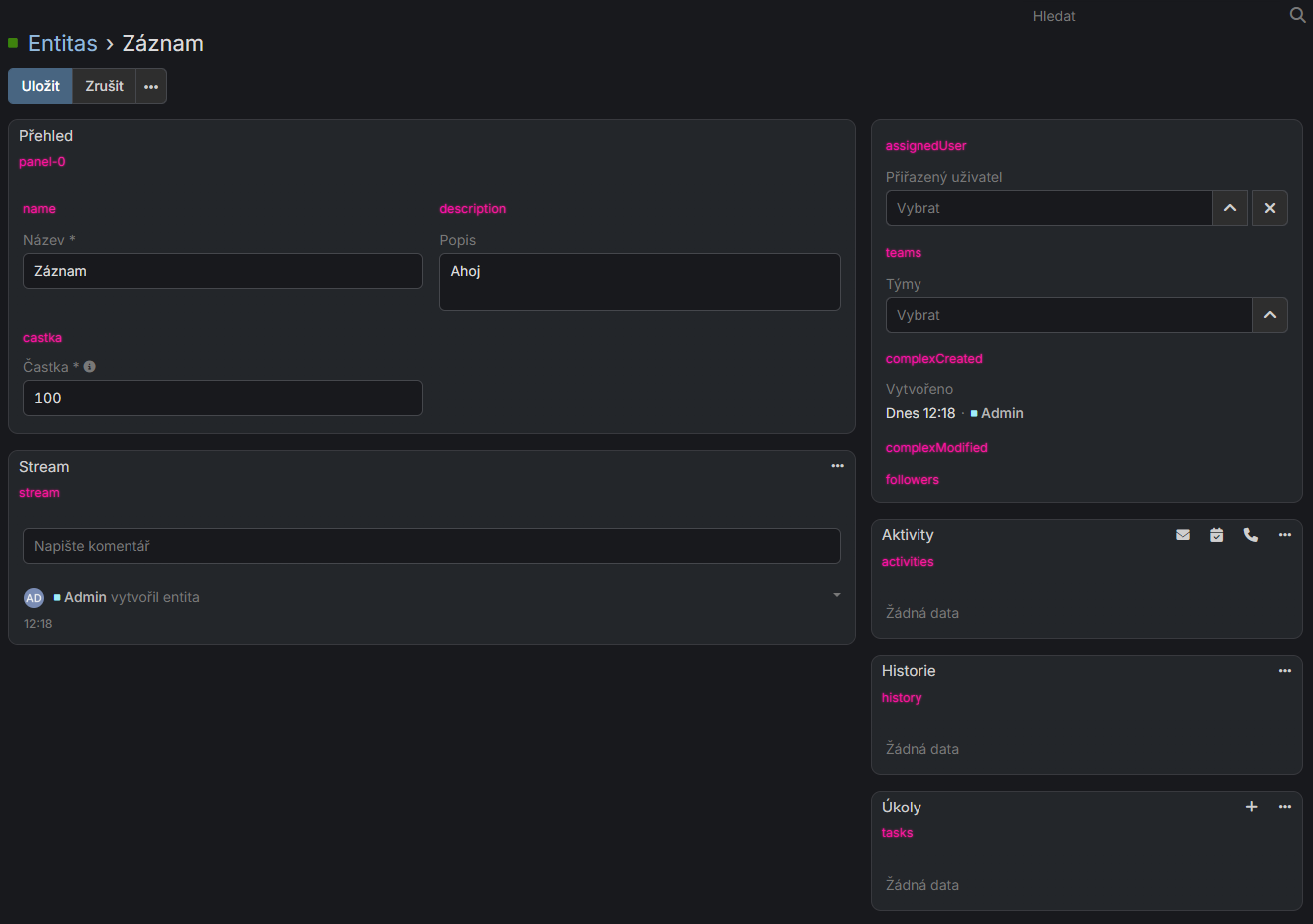
Po vyplnění a uložení se záznam zobrazí v detail view:
- Název: Záznam
- Popis: Ahoj
- Částka: 100
Editace existujícího záznamu
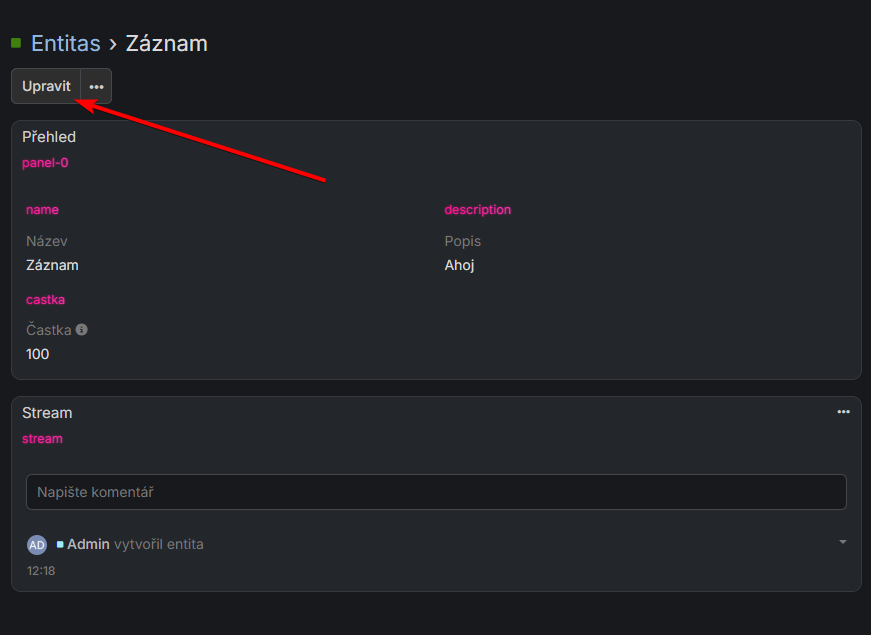
Pro úpravu existujícího záznamu klikněte na tlačítko Upravit. Zobrazí se stejný formulář jako při vytváření, ale s předvyplněnými hodnotami.
Typy polí a jejich vyplňování
Textová pole
- varchar - Krátký text (např. Název)
- text - Dlouhý text s více řádky (např. Popis)
- Vyplňují se prostým psaním textu
Číselná pole
- int - Celé číslo (např. Částka)
- float - Desetinné číslo
- currency - Měna s formátováním
- Vyplňují se čísly, někdy s validací min/max hodnoty
Vazby na jiné entity
- link - Vazba na jeden záznam (např. Přiřazený uživatel)
- linkMultiple - Vazba na více záznamů (např. Týmy)
- Vyplňují se výběrem z existujících záznamů
Povinná pole
Pole označená hvězdičkou (*) jsou povinná. Záznam nelze uložit bez jejich vyplnění.
Pokud vaše nově vytvořené pole není vidět ve formuláři, musíte ho přidat pomocí Layout Manageru. Více informací najdete v sekci Layout Manager.