Boční panely (Upravit malé)
Boční panely (Upravit malé) určují, které panely se zobrazí v pravém dolním sloupci při rychlé úpravě záznamu (quick edit).
Rozdíl mezi plnou a rychlou úpravou
- Boční panely (Upravit) - zobrazují se při plné úpravě záznamu (po kliknutí na "Plný formulář")
- Boční panely (Upravit malé) - zobrazují se v quick edit (rychlá úprava bez plného formuláře)
Rychlá úprava umožňuje změnit záznam bez nutnosti otevírat celý editační formulář.
Struktura layoutu Boční panely (Upravit malé)
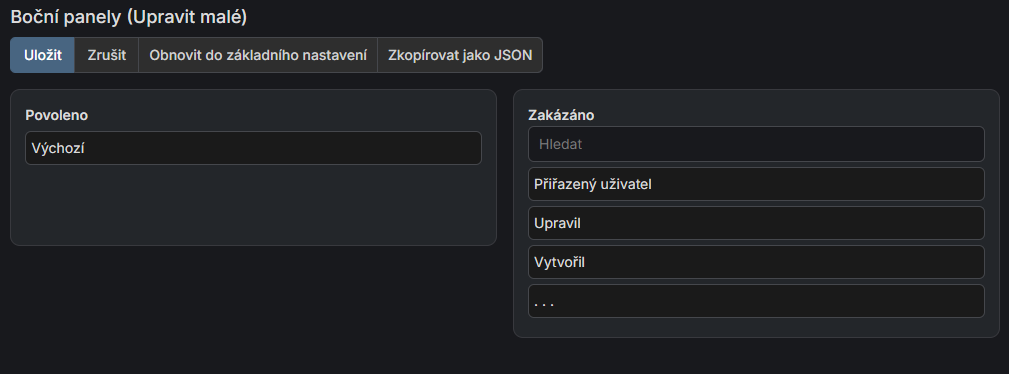
Layout má standardní strukturu:
Povoleno - Panely zobrazené v rychlé úpravě:
- Výchozí
Zakázáno - Dostupné panely pro přidání:
- Hledat
- Přiřazený uživatel
- Upravil
- Vytvořil
- ... (další)
Přidání panelu do layoutu
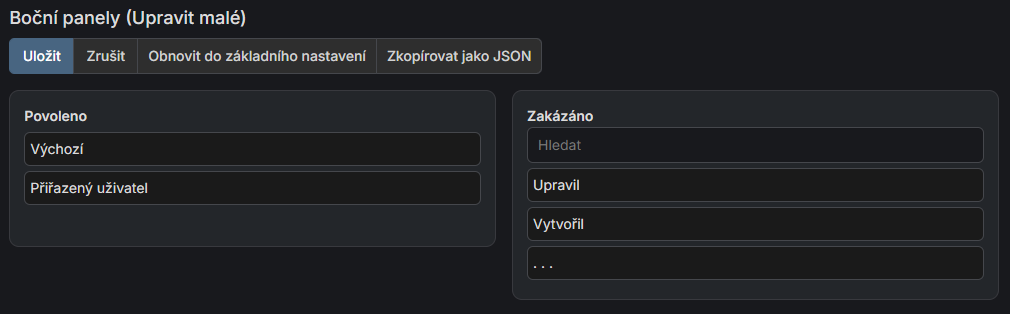
Po přetažení panelu "Přiřazený uživatel" z Zakázáno do Povoleno se panel přidá do bočního sloupce pro rychlou úpravu. Teď máme panely:
- Výchozí
- Přiřazený uživatel
Přístup k rychlé úpravě
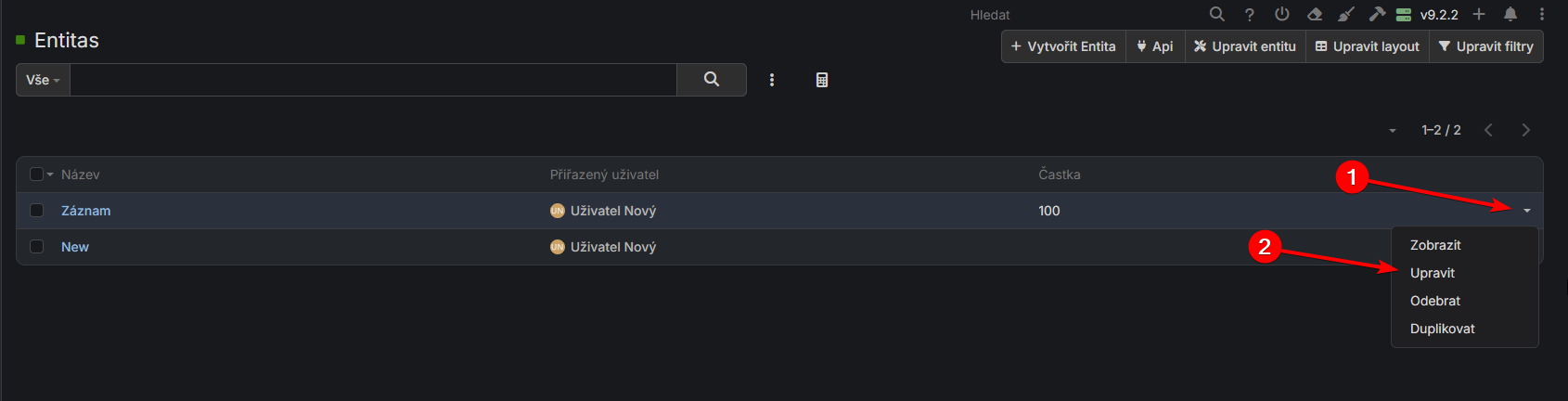
V seznamu záznamů:
- Klikněte na rozbalení dropdown menu u libovolného záznamu v entitě
- Vyberte "Upravit" z menu
Otevře se quick edit dialog (rychlá úprava), který používá layout "Boční panely (Upravit malé)".
Výsledek v rychlé úpravě
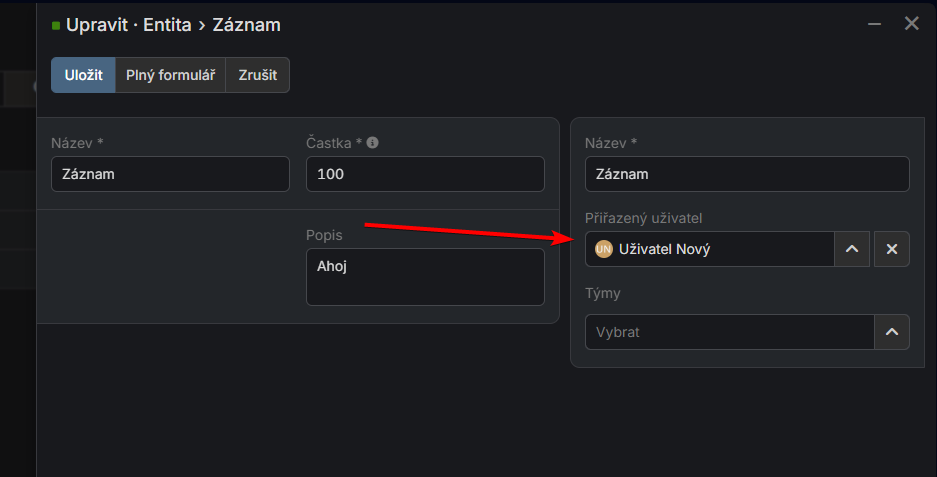
V pravém sloupci rychlé úpravy se zobrazí nakonfigurované panely. Červená šipka ukazuje na panel Přiřazený uživatel, který jsme přidali do layoutu.
Rozdíl mezi rychlou úpravou a plným formulářem
Rychlá úprava (Quick Edit)
- Používá layout Boční panely (Upravit malé)
- Rychlé změny bez otevření celé stránky
- Omezený prostor pro panely
- Tlačítko "Plný formulář" přepne na plnou úpravu
Plný formulář
- Používá layout Boční panely (Upravit)
- Kompletní editační rozhraní
- Více prostoru pro panely a informace
- Celá stránka věnovaná úpravě záznamu
Kdy použít boční panely v rychlé úpravě
Kontextové informace během editace
Quick edit může být rychlejší, ale uživatel někdy potřebuje vidět kontext:
- Přiřazený uživatel - kdo má záznam na starosti
- Vytvořil - kdo záznam vytvořil
Minimalistický přístup
Rychlá úprava má omezený prostor:
- Max 1-2 boční panely
- Jen nezbytné informace pro editaci
- Nezpomalujte načítání formuláře
Tipy pro práci s bočními panely (Upravit malé)
- Minimum panelů - quick edit je pro rychlé změny, ne pro detailní práci
- Kontext, ne historie - přidejte jen panely s aktuálními informacemi
- Rychlost důležitá - příliš mnoho panelů zpomalí načítání formuláře
Pokud uživatel potřebuje více kontextu nebo prostoru, může kliknout na tlačítko "Plný formulář" v quick edit dialogu a otevře se plná úprava s layoutem "Boční panely (Upravit)".
Změny v layoutu "Boční panely (Upravit malé)" ovlivní pouze quick edit. Plný formulář používá layout "Boční panely (Upravit)".