Seznamy úkolů
Seznamy úkolů slouží pro tvorbu sady znovupoužitelných šablon projektových úkolů, které umožní jedním klikem vygenerovat potřebné úkoly pro nový projekt. Seznamy úkolů definují hierarchii, očekávanou délku trvání a šablony jenotlivých úkolů.
Hlavní funkce
-
Definice šablony - Definice konzistentního workflow pro jednotlivé sady úkolů, které zústavají stejné naříč více projekty (například "Analýza a příprava", "Předání projektu" a pod.).
-
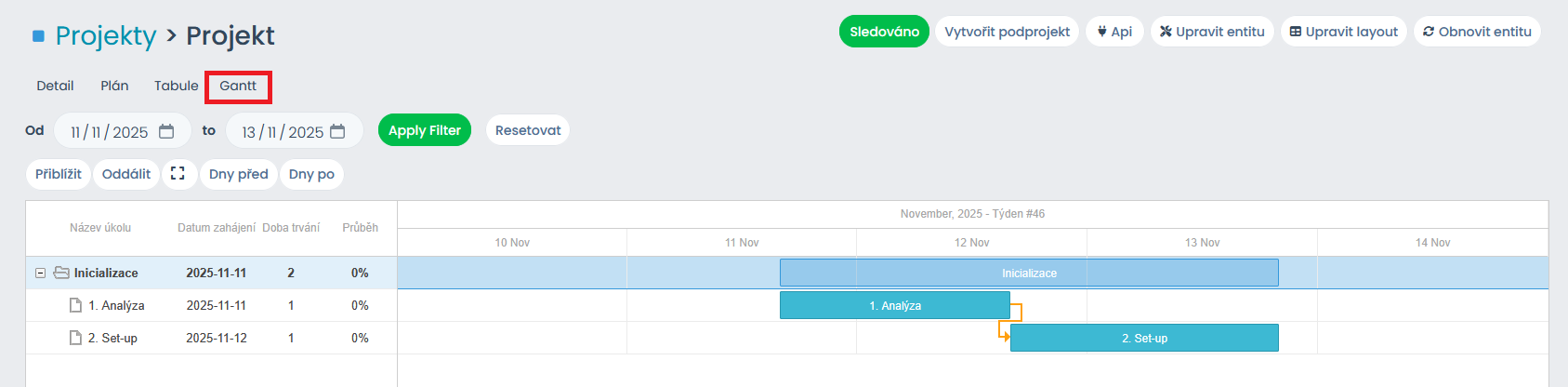
Generace úkolů - Konverze šablony do skutečných úkolů vázaných na projekt, zařazení do hierarchie a tvorba závislostí mezi úkoly. Úkoly jsou automaticky zobrazeny v Gantt diagramu projektu.
Standardní postup:
Seznam úkolů → Položka seznamu úkolů → Generace úkolů do projektu
- Administrátor vytvoří šablonu seznamu úkolů
- Projektový manažér zvolí vhodný seznam úkolů pro konkrétní projekt
- Systém vygeneruje úkoly na základě šablony - konzistentní struktura napříč projekty
- Projektový manažer upraví specifické data a trvání podle specifik projektu
Použití Seznamu úkolů
1. Tvorba šablon úkolů:
( Tohle je tradičně administrátorská funkce )
- Přejděte do seznamu Šablon záznamů
- Stistkněte tlačítko "+Vytvořit úkol" nebo zelené tlačítko + (v tomto případě je nutné zvolit ze seznamu také typ šablony: Úkol)


- Zobrazí se vám formulář pro tvorbu šablony úkolu - vyplňte povinná pole:
- Název - identifikační název šablony
- Typ - už přednastaven jako Úkol
- Stav - požadovaný počáteční stav - odporučujeme ponechat "Nezahájeno"
- Priorita - podle priority úkolu (Malá, Normální, Vysoká a Urgentní)
- Vytvořte podobnou šablonu pro všechny úkoly, které budou zařazeny do seznamu
2. Tvorba seznamu úkolů
- Přejděte do seznamu Seznamů úkolů
- Stiskněte zelené tlačítko +

- Zobrazí se vám formulář pro tvorbu seznamu - vyplňte povinná pole:
- Název - identifikační název seznamu
- Aktivní - zda je seznam aktivně používán
- Přidejte úkoly stisknutím šedého plus v seznamu úkolů a vyplněním požadovaných polí (blíže popsáno v sekci Položka seznamu úkolů)

- Stiskněte "Uložit"
Položka seznamu úkolů:

Pole, která je nutné vyplnit pri přidávání těchto položek do seznamu úkolů:
- Název - identifikační název úkolu
- Rodič (vyberte ze seznamu) - nadřazená šablona (už musí být použita v některém úkolu seznamu), úkol bude spušten až pokud je splněn nadřazený úkol, ponechte prázdné, pokud je možné úkol řešit od počatku
- Šablona (vyberte ze seznamu) - šablona úkolu, která byla vytvořena v předházejících krocích, vyberte se seznamu
- Typ závislosti (vyberte ze seznamu) - popsané níže, kdy je možné začít práci na úkolu na základě stavu nadřazeného úkolu
- Odhadovaný čas a Jednotka času - odhadovaný čas trvání úkolu zadán v cílové jednotce času
- Vynechat víkendy - zaškrtnout pokud se na úkolu přes víkendy nepracuje, v časovém plánování budou pro úkol víkendy vynechány
Typy závislostí (úkol označen A je vždy nadřazen úkolu B):
- Konec-Začátek (FS) - úkol B nemůže začít pokud úkol A není dokončen
- Začátek-Začátek (SS) - úkol B nemůže začít pokud úkol A nezačal
- Konec-Konec (FF) - úkol B nemůže skončit, pokud neskončil úkol A
- Začátek-Konec (SF) - úkol B nemůže skončit, pokud nezačal úkol A
3. Generace úkolů do projektu
- Přejděte na Projekt do kterého chcete seznam úkolů vygenerovat
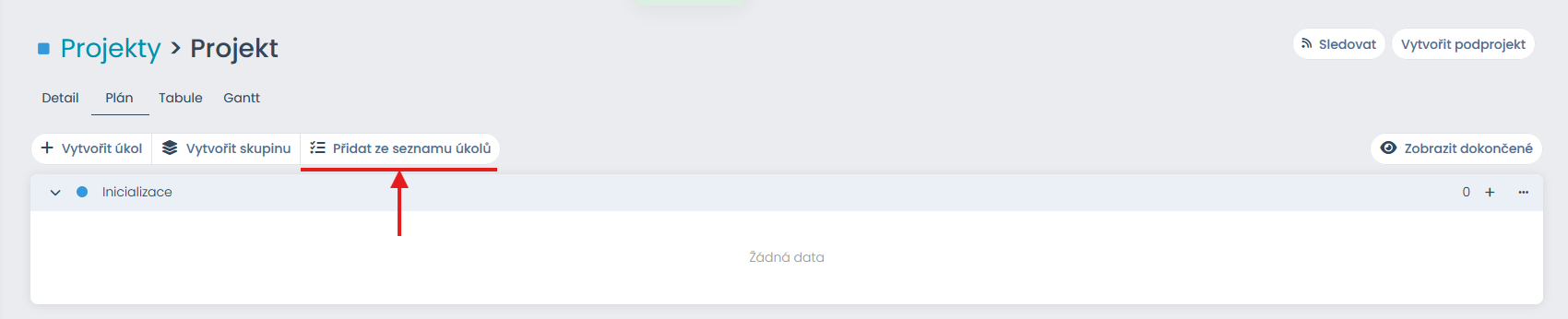
- Přejděte na panel Plán
- (Nepovinné) Vtvořte skupinu úkolů, do které budou zařazeny vygenerované úkoly - tlačítko "Vytvořit skupinu" v horní lište, nebo uprostřed obrazovky, pokud ješte nemáte naplánované žádné úkoly/skupiny úkolů

- Stiskněte tlačítko "Přidat se seznamu úkolů"
- Vyberte požadovaný seznam a pak skupinu ke které mají být úkoly přiřazeny
- Po stlačení "Generovat" by se měli úkoly zobrazit v požadované skupině a také v Ganttově diagramu (v panelu Gantt)