Správce entit
Správce entit je administrativní nástroj v AutoCRM, který umožňuje vysoce přizpůsobenou konfiguraci systému:
Klíčové schopnosti:
- Vytváření nových typů entit
- Přizpůsobení existujících entit
- Konfigurace polí
- Nastavení vztahů mezi entitami
Možnosti typů entit:
- Base (prázdná entita)
- Base Plus (s panely aktivit)
- Event (s poli data a trvání)
- Person (s kontaktními detaily)
- Company (s obchodními kontaktními informacemi)
Parametry přizpůsobení:
- Popisky
- Výchozí řazení
- Funkce Stream
- Stav vypnutí
- Textová filtrační pole
- Zobrazení Kanban
- Výběr barvy a ikony
Typy vztahů:
- One-to-Many (Jeden k mnoha)
- Many-to-One (Mnoho k jednomu)
- Many-to-Many (Mnoho k mnoha)
- One-to-One (Jeden k jednomu - levá a pravá varianta)
- Children-to-Parent (Potomci k rodiči)
Důležitá poznámka: Všechna přizpůsobení jsou uložena v adresáři 'custom/' a lze je kopírovat mezi instancemi systému pomocí přestavení konfigurace.
Dokumentace zdůrazňuje, že Správce entit poskytuje "sofistikovaná technologická řešení" pro přizpůsobení CRM systému specifickým obchodním potřebám.
Vytvoření nové entity
Krok 1: Přístup do správce entit
- Přejděte do Administrace → Správce entit
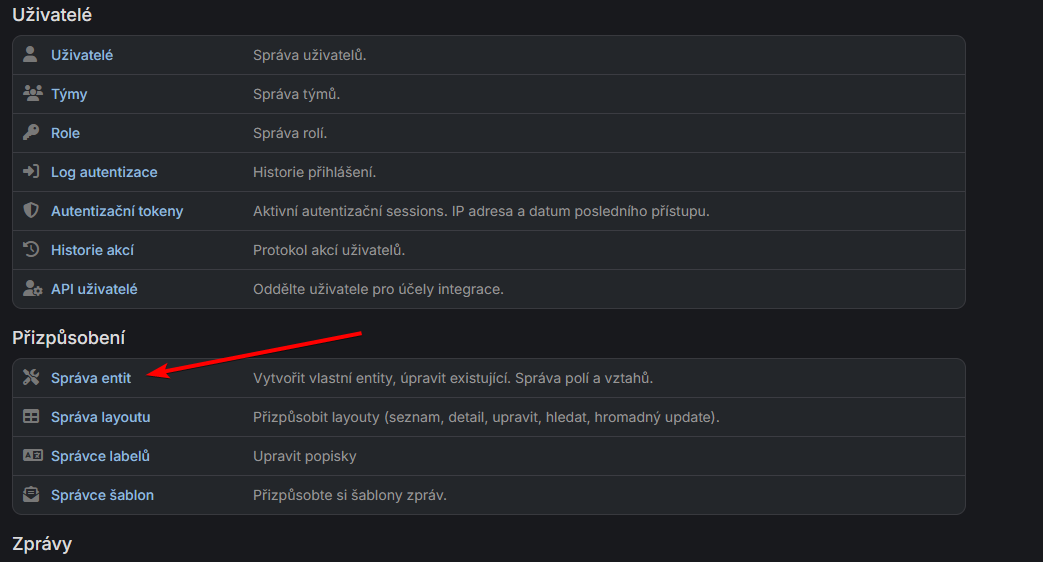
- Zobrazí se seznam všech existujících entit v systému
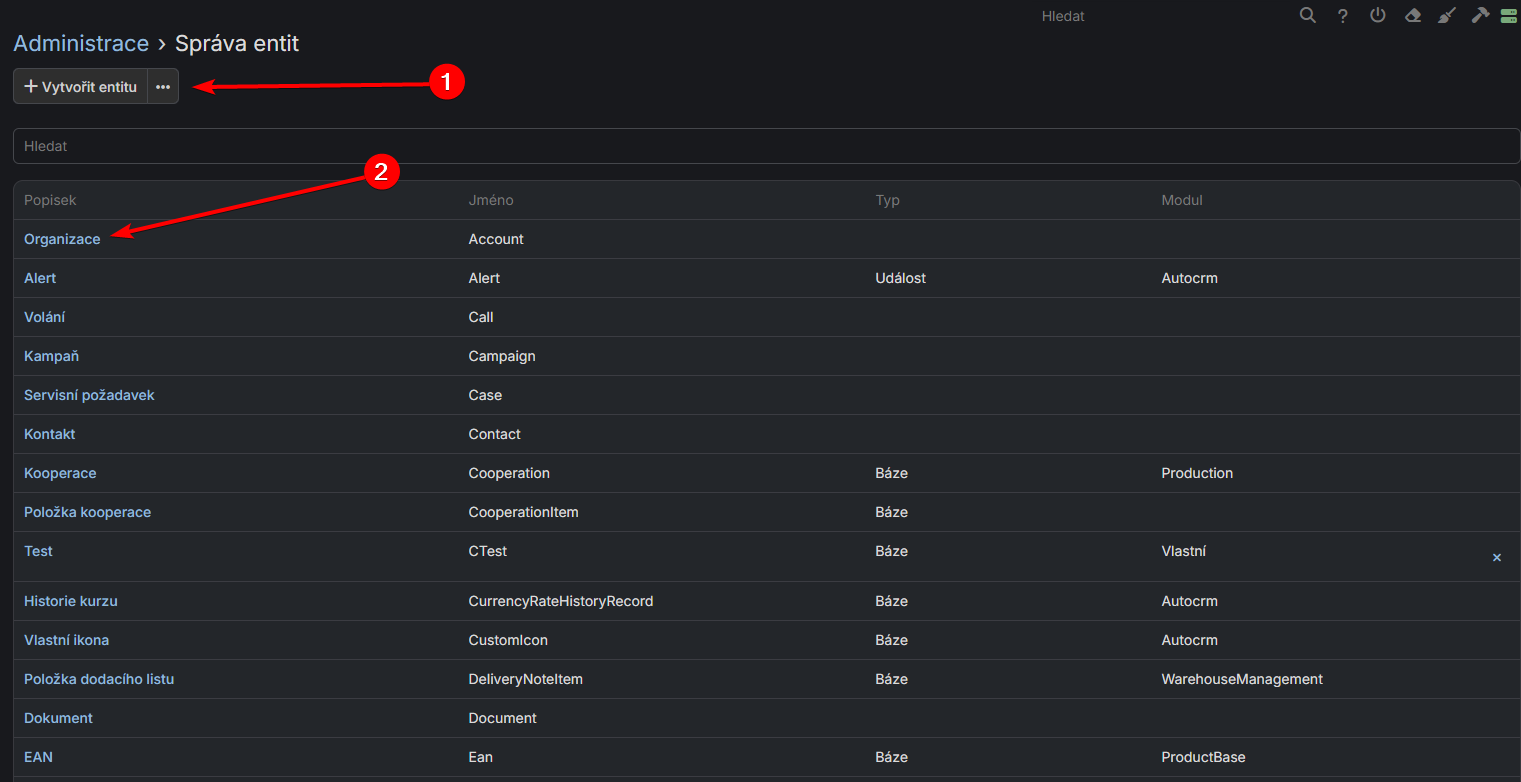
Krok 2: Vytvoření nové entity
Klikněte na tlačítko + Vytvořit entitu (označeno číslem 1 na obrázku výše)
Krok 3: Konfigurace základních parametrů
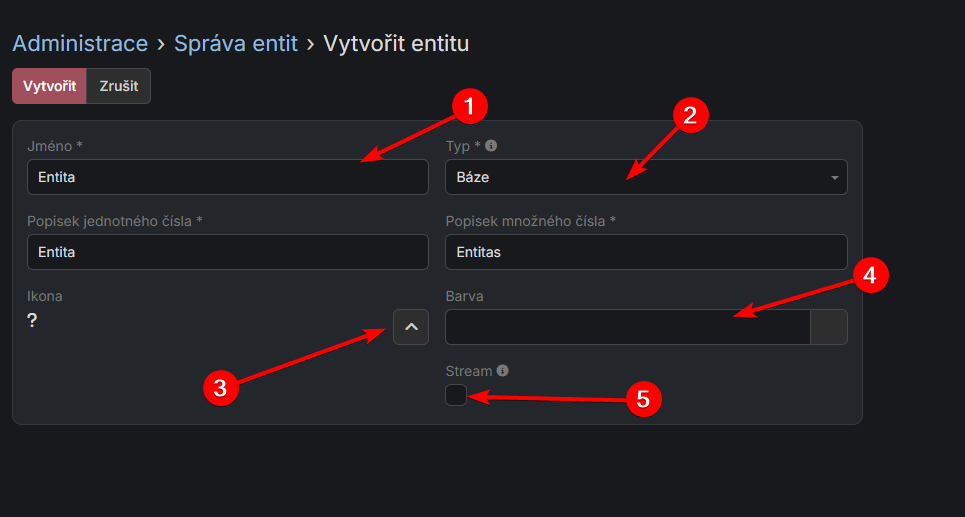
V dialogu pro vytvoření entity vyplňte následující údaje podle číslování na obrázku:
-
Jméno - Interní název entity (např. "Product", "Entita")
-
Typ - Vyberte typ entity podle účelu:
- Base (Báze) - Prázdná entita bez přednastavených polí
- Base Plus - Entity s panely aktivit (aktivity, historie, úkoly)
- Event - Entity s poli data začátku, konce a trvání (pro události)
- Person - Entity s kontaktními detaily (jméno, příjmení, email, telefon)
- Company - Entity pro společnosti s obchodními kontakty
-
Ikona - Ikona pro entitu (SVG nebo Font Awesome)
-
Barva - Barva entity v rozhraní (výběr z palety barev)
-
Stream - Povolit časovou osu aktivit (zaškrtněte pro aktivaci)
Krok 4: Uložení entity
Po vyplnění všech potřebných údajů klikněte na Uložit. Nově vytvořená entita se zobrazí v seznamu entit.
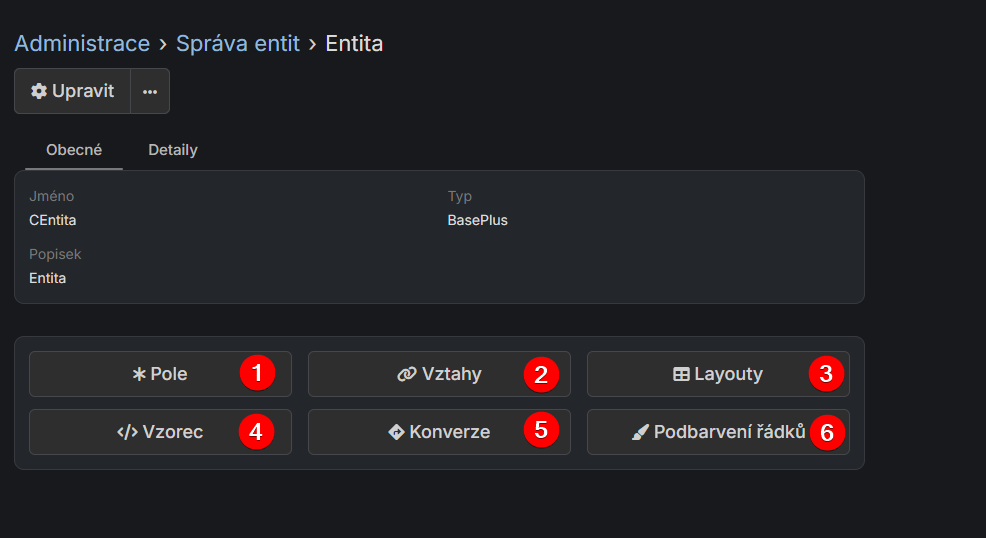
Další kroky po vytvoření entity
Po vytvoření základní entity můžete pokračovat v konfiguraci:
- Přidat vlastní pole - V detailu entity přejděte na kartu "Pole" a vytvořte potřebná pole
- Nastavit vztahy - Definujte vztahy s jinými entitami (One-to-Many, Many-to-Many, atd.)
- Upravit rozložení - Přizpůsobte formuláře a seznamy v sekci "Rozložení"
- Nastavit vzorce - Vytvořte automatické výpočty a dynamická pole pomocí "Vzorce"
- Nakonfigurovat oprávnění - Nastavte přístupová práva v Administrace → Role
- Exportovat konfiguraci - Zazálohujte nebo sdílejte nastavení entity pomocí správce balíčků
Po vytvoření entity je dobré nejprve nastavit základní pole a vztahy, než začnete entitu aktivně používat v systému.
Některé změny v konfiguraci entity se projeví až po obnovení cache nebo restartu systému. Po větších změnách doporučujeme vyčistit cache v Administrace → Vyčistit cache.
Úprava existující entity
Krok 1: Výběr entity k úpravě
Existují dva způsoby, jak se dostat k úpravě entity:
Způsob 1: Přes seznam entit ve správci entit
V seznamu entit ve správci entit klikněte na název entity, kterou chcete upravit.
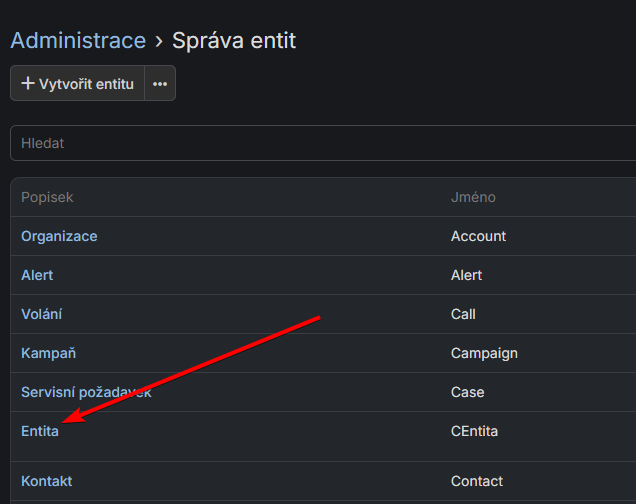
Způsob 2: Přes detail entity (doporučeno)
Pokud jste v detailu konkrétní entity, můžete ji přímo upravit pomocí tlačítka Upravit entitu v horní liště.

Krok 2: Úprava pokročilých nastavení
V otevřeném formuláři úpravy entity máte přístup k dalším pokročilým nastavením podle číslování na obrázku:
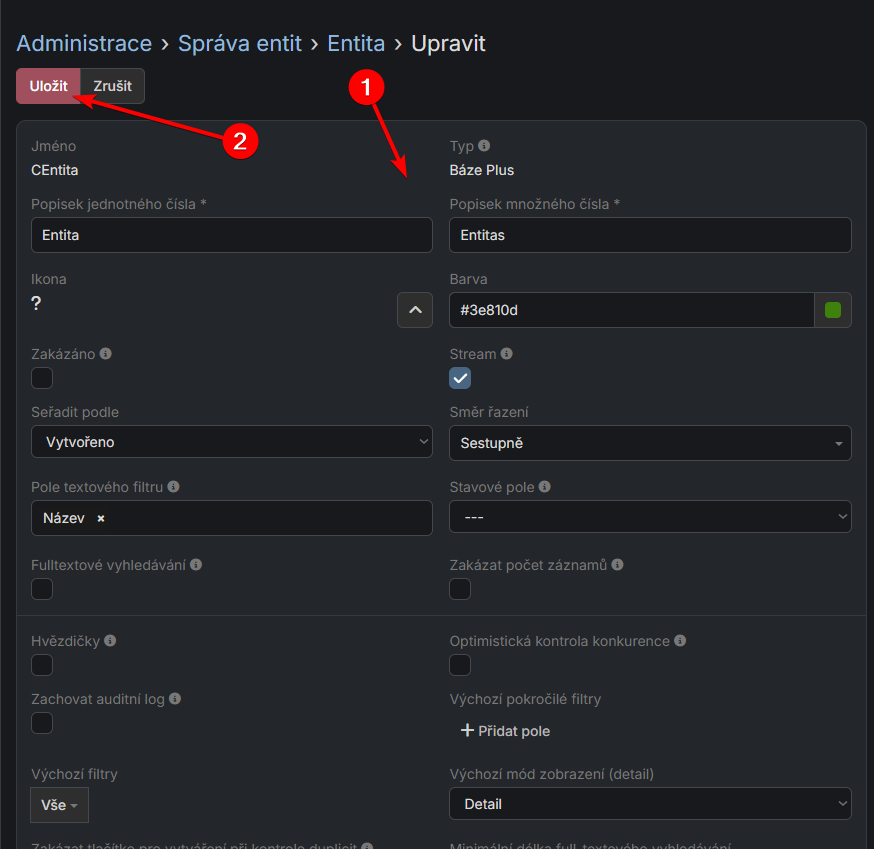
- Upravit - Možnost úpravy entity (formulář s pokročilými nastaveními)
- Popisek jednotného čísla - Zobrazovaný název v jednotném čísle (např. "Entita")
- Popisek množného čísla - Zobrazovaný název v množném čísle (např. "Entitas")
- Typ - Typ entity (nelze změnit po vytvoření)
- Uložit - Uložení provedených změn
Další dostupná nastavení v formuláři úpravy:
- Zakázáno - Entita nebude aktivní v systému
- Seřadit podle - Výchozí řazení záznamů entity
- Pole textového filtru - Pole používaná pro vyhledávání
- Stavové pole - Pole pro zobrazení stavu záznamu
- Fulltextové vyhledávání - Povolit fulltextové vyhledávání
- Zakázat počet záznamů - Nezobrazovat celkový počet záznamů
- Hvězdičky - Povolit označení hvězdičkou
- Zachovat auditní log - Uchovávat historii změn
- Optimistická kontrola konkurence - Detekce souběžných úprav
- Výchozí pokročilé filtry - Přednastavené filtry pro zobrazení
- Výchozí mód zobrazení (detail) - Výchozí režim detailního zobrazení
Krok 3: Uložení změn
Po provedení všech úprav klikněte na tlačítko Uložit (označeno číslem 2 na obrázku výše). Změny se projeví v systému podle typu úpravy.
Pro složitější změny jako přidání polí, úprava vztahů nebo změna rozložení použijte příslušné karty v detailu entity (Pole, Vztahy, Rozložení).
Některé změny mohou ovlivnit stávající data nebo chování systému. Před velkými úpravami si zálohujte důležitá data.
Povolení funkce Oblíbené (Hvězdičky)
Funkce Oblíbené (Favorites) umožňuje uživatelům označit důležité záznamy pro rychlý přístup. Tato funkce je ve výchozím nastavení povolena pouze u Organizací, ale lze ji povolit i pro ostatní entity.
Jak povolit funkce Oblíbené pro entitu
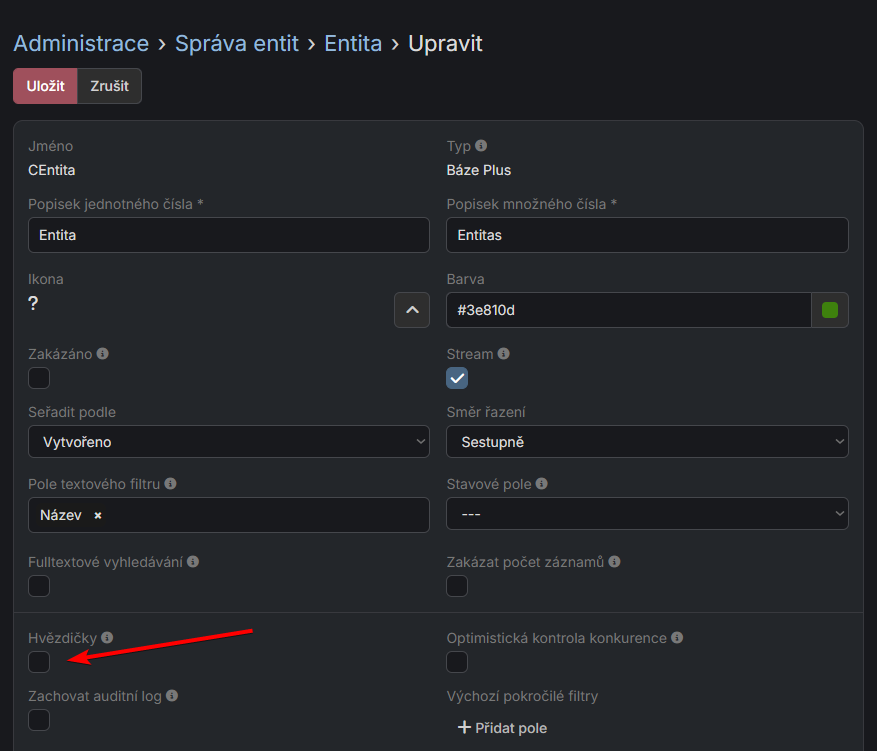
V úpravě entity zaškrtněte checkbox "Hvězdičky" (označen červenou šipkou na obrázku). Po uložení bude funkce Oblíbené dostupná pro danou entitu.
Zobrazení po povolení

Po povolení funkce Hvězdičky se v detailu záznamu zobrazí tlačítko "⭐ Označit jako oblíbené" (označeno červenou šipkou), které umožní uživatelům přidat záznam mezi oblíbené.
Výhody funkce Oblíbené
- Rychlý přístup - Oblíbené záznamy lze snadno filtrovat
- Osobní organizace - Každý uživatel má své vlastní oblíbené
- Dashboard panely - Oblíbené lze zobrazit na dashboardu pomocí filtru
- Lepší přehled - Důležité záznamy vždy po ruce
Po povolení funkce Hvězdičky nezapomeňte informovat uživatele, že mohou využívat nový filtr "Označeno jako oblíbené" v seznamech a na dashboardu.