Hromadná korespondence
Hromadná korespondence umožňuje odesílat emaily nebo generovat PDF dokumenty pro velké množství příjemců najednou.
Emailová hromadná korespondence
Krok 1: Přechod do sekce Kampaně
- Přejděte do sekce Kampaně
- Klikněte na tlačítko + Vytvořit kampaň

Krok 2: Vytvoření cílového seznamu
Před vytvořením kampaně je nutné mít připravený cílový seznam příjemců.
- Klikněte na Cílové seznamy v horním menu
- Klikněte na Vytvořit
- Vyplňte formulář:
- Název - pojmenujte svůj seznam
- Kategorie - vyberte kategorii (volitelné)
- Popis - přidejte popis seznamu (volitelné)
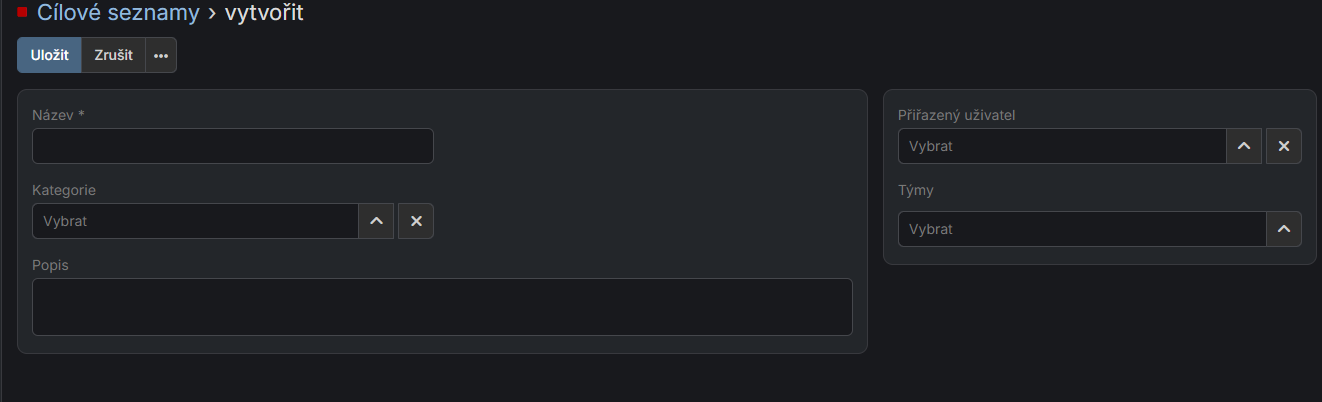
Po vytvoření cílového seznamu nezapomeňte přiřadit do něj kontakty nebo jiné entity, které chcete oslovit.
Krok 3: Vytvoření kampaně
Po vytvoření cílového seznamu se vraťte do sekce Kampaně a vytvořte novou kampaň.
- Vyplňte formulář:
- Název - zadejte název kampaně
- Typ - vyberte Email
- Cílové seznamy - vyberte dříve vytvořený seznam
- Popis - popište účel kampaně (volitelné)
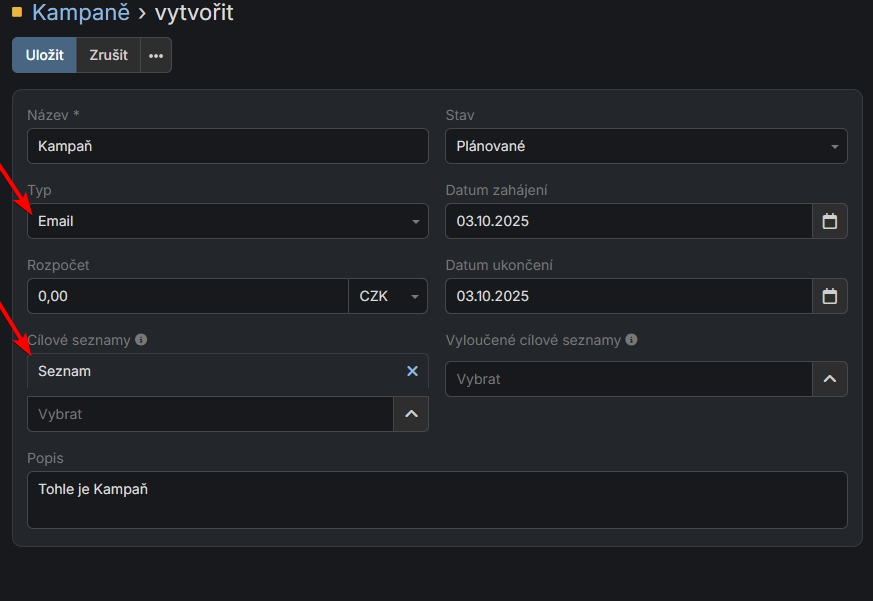
Krok 4: Přidání hromadného emailu ke kampani
Po vytvoření kampaně je třeba přidat samotný hromadný email.
- Otevřete detail vytvořené kampaně
- V panelu Hromadné emaily klikněte na tlačítko +
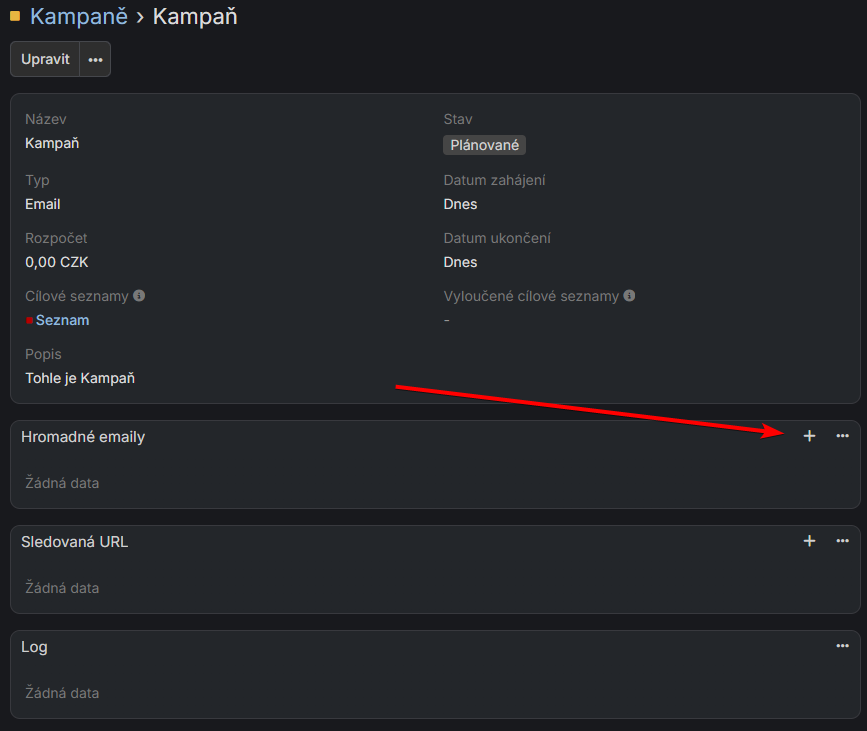
Krok 5: Vytvoření emailové šablony
Před dokončením hromadného emailu můžete buď vybrat již existující šablonu, nebo vytvořit novou.
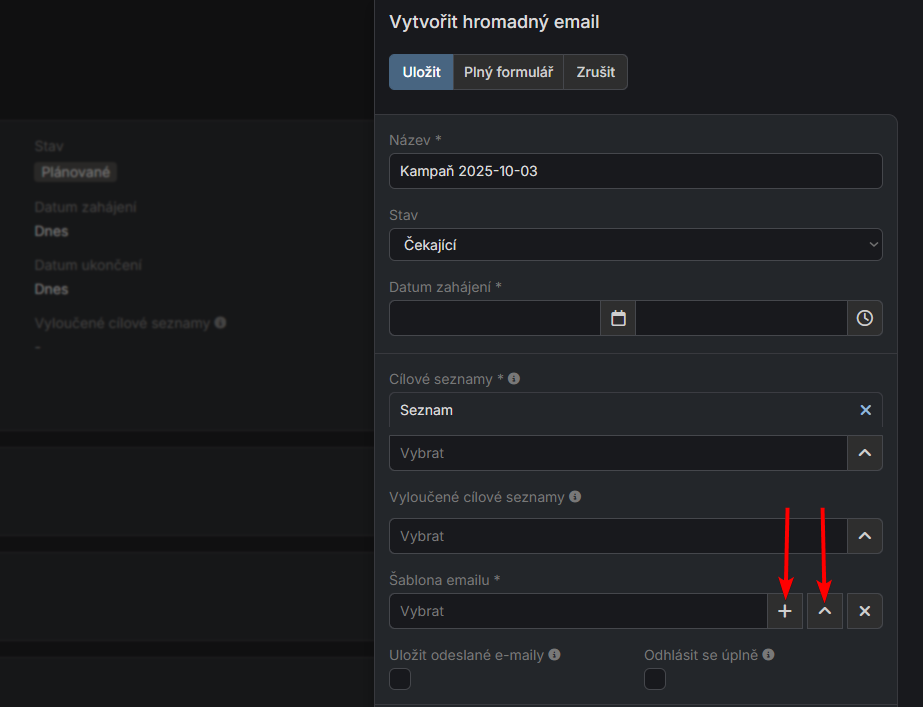
Možnost A: Vytvoření šablony přímo z dialogu
-
V dialogu Vytvořit hromadný email klikněte na tlačítko + u pole "Šablona emailu"
-
Otevře se formulář Vytvořit šablonu:
- Jméno - název šablony
- Jednorázový - zaškrtněte, pokud chcete šablonu použít pouze jednou
- Kategorie - kategorie pro organizaci šablon
- Předmět - předmět emailu
- Vložit pole - vyberte entitu (např. Osoba, Kampaň) pro vložení dynamických polí
- Tělo - obsah emailu (můžete použít HTML formátování)
- Je HTML - zaškrtněte pro HTML formát
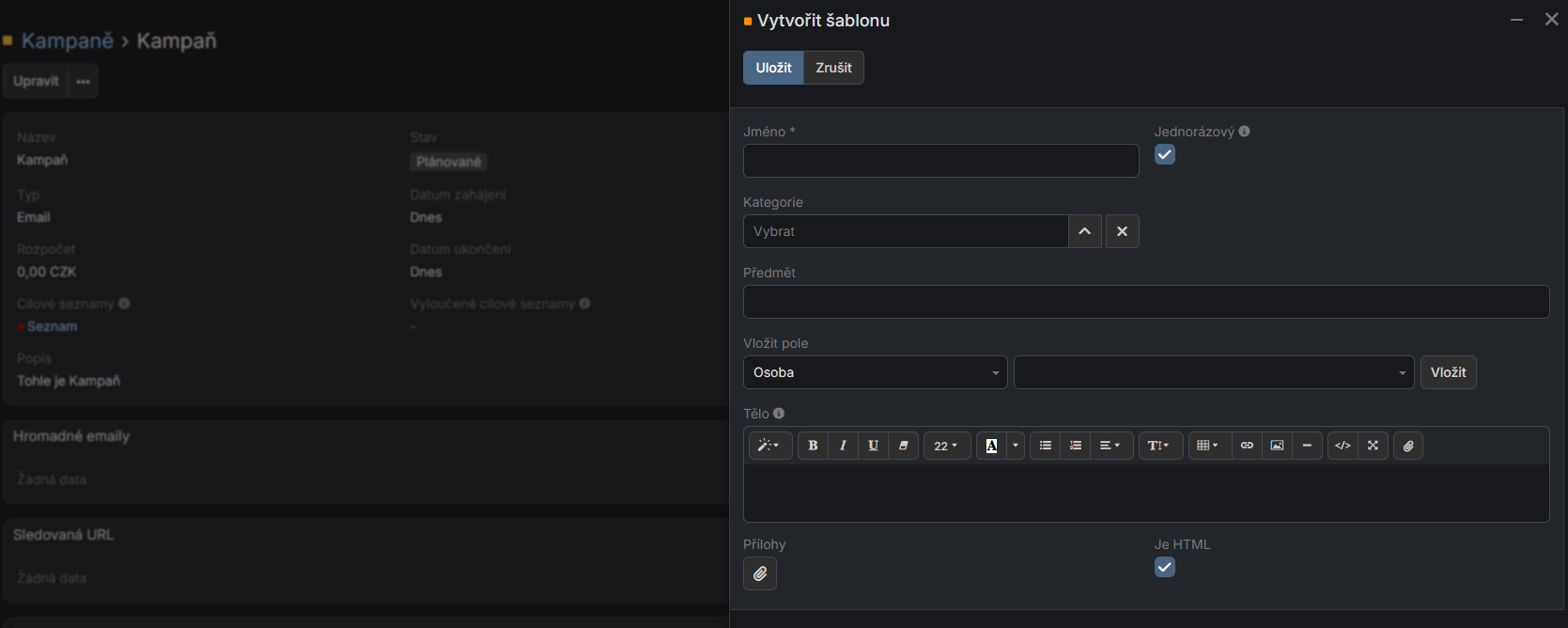
- Klikněte na Uložit
Možnost B: Vytvoření šablony přes sekci Emailové šablony
Pokud chcete vytvořit šablonu předem nebo použít pokročilý editor:
- Přejděte do sekce Emailové šablony
- Vyberte typ editoru:
- Výchozí - jednoduchý textový nebo HTML šablony
- Easy Email editor - pokročilý HTML editor s obrázky, odkazy, složitým rozvržením a dalšími funkcemi
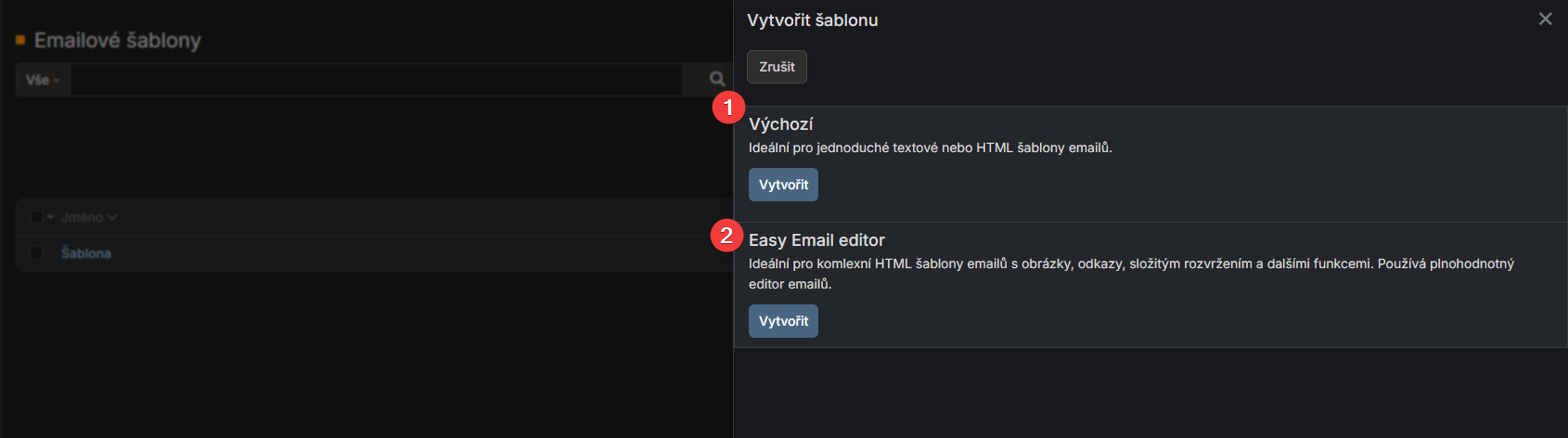
Easy Email editor umožňuje importovat vzory z formátu MJML (Mailjet Markup Language). Díky tomu můžete využít existující MJML šablony a importovat je přímo do editoru.
- Vyplňte formulář šablony a uložte
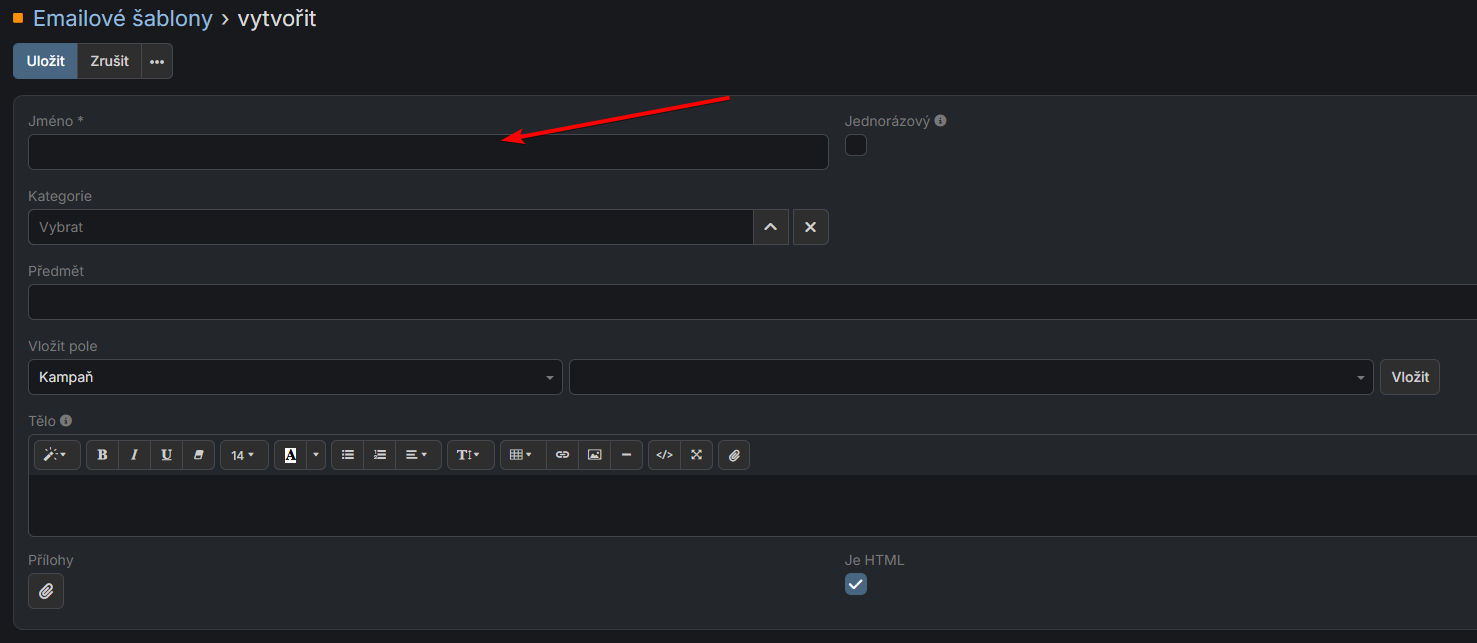
Krok 6: Výběr šablony a dokončení
Po vytvoření šablony se vraťte k vytváření hromadného emailu.
- V dialogu Vytvořit hromadný email vyberte vytvořenou šablonu
- Zkontrolujte nastavení
- Klikněte na Uložit
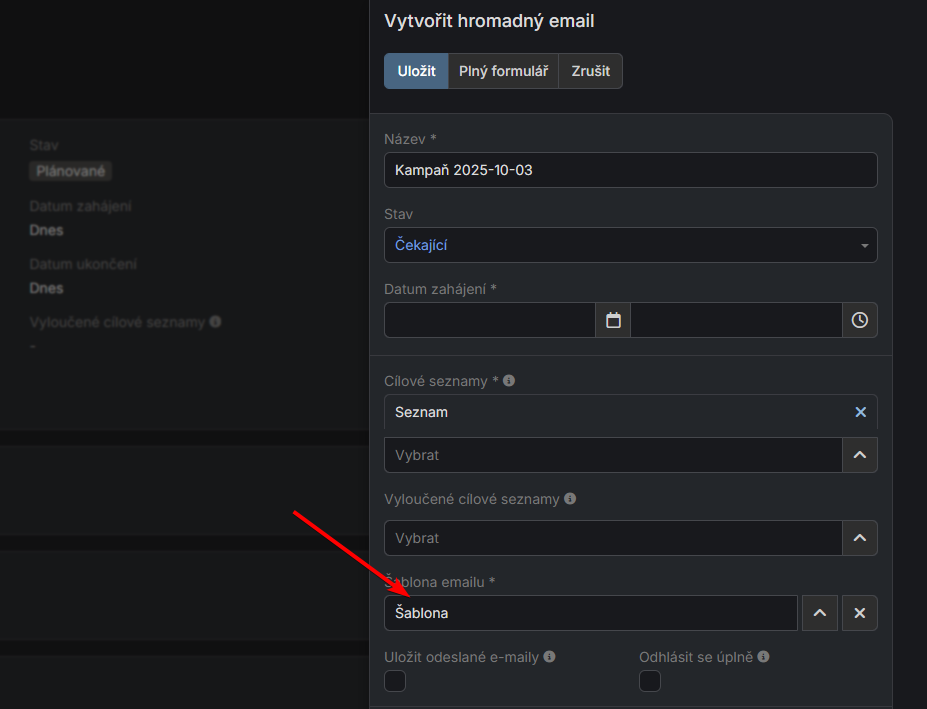
Krok 7: Odeslání kampaně
Po nastavení všech parametrů můžete kampaň spustit a začít rozesílat hromadné emaily vašim příjemcům.
V sekci Kampaně můžete zobrazit všechny vytvořené kampaně a sledovat jejich stav a výsledky.
PDF hromadná korespondence
Pro vytvoření hromadné korespondence ve formátu PDF postupujte následovně:
Příprava
- Vytvořte cílový seznam příjemců v sekci Kampaně
- Vytvořte PDF šablony pro typ entity, kterou chcete odeslat
Vytvoření kampaně typu "Mail"
- Vytvořte novou kampaň
- Přidejte cílový seznam
- Přidejte dříve vytvořené šablony
Generování PDF
V detailu kampaně:
- Použijte rozbalovací nabídku vedle tlačítka "Upravit"
- Vyberte Generovat hromadnou korespondenci PDF
- Zvolte typ entity
- Klikněte na Pokračovat
- Ve výchozím nastavení jsou záznamy s prázdnými poli "Adresa" přeskočeny
- Proces generuje jeden PDF dokument pro více záznamů, který lze vytisknout
- Administrátor může v případě potřeby pomoci vytvořit PDF šablony